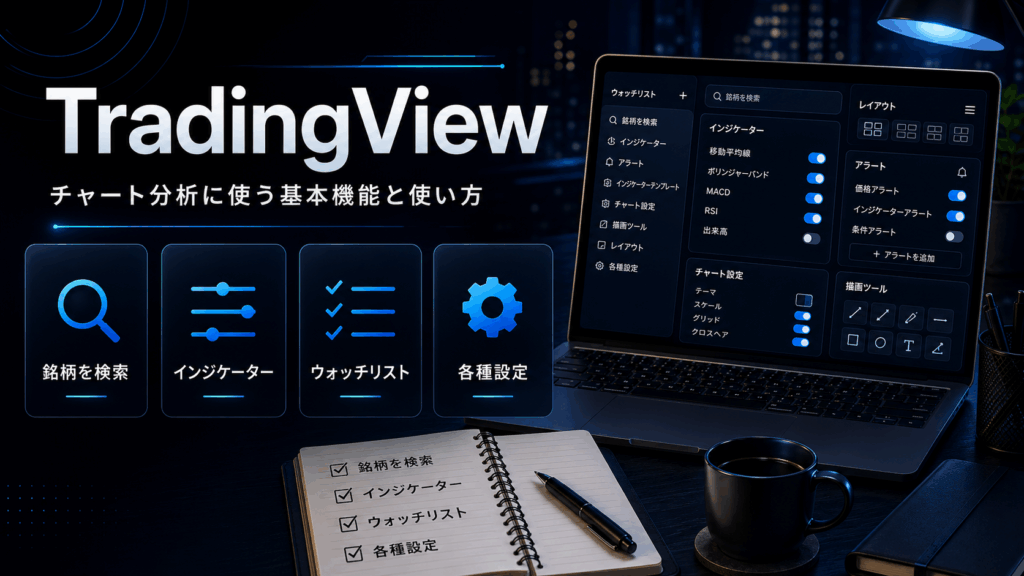
TradingViewは、チャート分析をするときに使いやすいツールです。
仮想通貨、為替、株価指数、個別株、ゴールドなど、さまざまな市場のチャートをひとつの画面で確認できます。
トレードでは、今の価格だけを見ても判断しにくい場面があります。
どこが意識されやすい価格帯なのか。
今の流れは強いのか弱いのか。
短期と長期の方向はそろっているのか。
ほかの市場はリスクを取りやすい状態なのか。
こうした点を整理するために、チャート分析の環境を整えておくことは大切です。
TradingViewは、チャートを見るだけでなく、水平線、移動平均線、RSI、出来高、アラート、ウォッチリストなどを使いながら、自分の判断材料を整理しやすいのが特徴です。
TradingViewとは?何ができるチャートツールなのか
TradingViewは、チャートを確認しながら相場分析をするためのツールです。
仮想通貨だけでなく、為替、株価指数、米国株、ゴールドなど、複数の市場を同じ画面で確認できます。
ビットコインを取引する場合でも、BTCのチャートだけを見るより、米国株、ドル、金利、ゴールド、VIXなどを合わせて見ることで、相場全体の流れを考えやすくなります。
チャート分析で大切なのは、未来を当てることではありません。
今の価格がどの位置にあるのか。
どこを超えたら強いのか。
どこを割ったら弱いのか。
どこで見送るべきなのか。
こうした判断材料を整理することです。
▼TradingViewとは?チャート分析でできることを初心者向けに解説
-

-
TradingViewとは?チャート分析でできることを初心者向けに解説
※本記事には広告・PRを含みます。 TradingViewとは、株式、為替、暗号資産、指数、商品など、さまざまな金融商品のチャートを確認できる分析ツールです。 日本では「トレーディングビュー」と呼ばれ ...
TradingViewの使い方は?最初に何をすればいいのか
TradingViewは機能が多いため、最初からすべてを使おうとすると分かりにくくなります。
まずは、銘柄を検索する、チャートを開く、時間足を変える、水平線を引く、移動平均線を表示する。
このあたりから始めるだけでも十分です。
大切なのは、画面を複雑にすることではありません。
今の価格がどこにあるのか。
どのラインが意識されているのか。
短期と中期の流れはそろっているのか。
自分がどこで判断するのか。
このあたりを見やすくすることが目的です。
▼TradingViewの使い方|最初に覚える基本操作
-
-
TradingViewとは?チャート分析でできることを初心者向けに解説
※本記事には広告・PRを含みます。 TradingViewとは、株式、為替、暗号資産、指数、商品など、さまざまな金融商品のチャートを確認できる分析ツールです。 日本では「トレーディングビュー」と呼ばれ ...
TradingViewの料金はいくら?無料版と有料版の違いは?
TradingViewには無料で使える範囲があります。
最初は無料版でも、チャートを見る、水平線を引く、基本的なインジケーターを表示する、といった使い方はできます。
ただし、複数チャートを並べて見たい場合や、アラートを多く設定したい場合、インジケーターを複数入れたい場合は、有料版の方が使いやすくなることがあります。
大切なのは、最初から有料版にすることではありません。
自分がどの機能を必要としているのかを確認したうえで、無料版で足りるのか、有料版を検討するべきなのかを判断することです。
▼TradingViewの料金はいくら?無料版と有料版の違いを解説
-
-
TradingViewの料金はいくら?無料版と有料版の違いを解説
※本記事には広告・PRを含みます。 TradingViewは、株式、為替、暗号資産、指数、商品など、さまざまな市場のチャートを確認できる分析ツールです。 無料でも使えるため、チャート分析を始めたばかり ...
TradingViewは無料でどこまで使えるのか
TradingViewを使う前に、無料版でどこまでできるのかを知りたい人は多いです。
無料版でも、基本的なチャート確認や簡単な分析には使えます。
ただし、使えるインジケーター数、アラート数、複数チャート表示などには制限があります。
無料版で十分かどうかは、使い方によって変わります。
たまにチャートを見るだけなら無料版でも足りることがあります。
一方で、複数銘柄を監視したり、アラートを多く使ったり、細かく分析環境を作りたい場合は、有料版を検討する場面もあります。
▼TradingView無料版でできること・できないこと
-

-
TradingView無料版でできること・できないこと
※本記事には広告・PRを含みます。 TradingViewは無料でも使えるチャート分析ツール TradingViewは、株式、為替、暗号資産、指数、商品など、さまざまな金融商品のチャートを確認できる分 ...
TradingViewの登録方法は?アカウント作成の流れ
TradingViewを使い始めるときは、まずアカウントを作成します。
アカウントを作ることで、ウォッチリスト、チャート設定、インジケーター設定、アラートなどを保存しやすくなります。
登録せずに見られる範囲もありますが、継続してチャート分析をするなら、アカウントを作っておいた方が使いやすいです。
登録時には、メールアドレスやログイン方法、プランの選択などを確認します。
有料プランを検討する場合も、いきなり契約するのではなく、まず無料で画面や操作感を確認するのが現実的です。
▼TradingViewの登録方法とアカウント作成の流れ
-

-
TradingViewの登録方法とアカウント作成の流れ
※本記事には広告・PRを含みます。 TradingViewは、株式、為替、暗号資産、指数、商品など、さまざまな金融商品のチャートを確認できる分析ツールです。ブラウザ上で使えるため、専用ソフトを入れなく ...
TradingViewは日本語で使えるのか
TradingViewを使う前に、日本語で使えるのかを気にする人もいます。
海外発のツールでも、日本語表示に対応していれば、基本操作はかなり使いやすくなります。
ただし、インジケーター名や一部の用語は英語表記で出ることもあります。
最初はすべての用語を覚える必要はありません。
銘柄検索、時間足変更、水平線、インジケーター、アラート、ウォッチリスト。
まずはこのあたりの操作が分かれば、日々の相場分析には使いやすくなります。
▼TradingViewは日本語で使える?最初に確認したい設定
-
-
TradingViewは日本語で使える?最初に確認したい設定
※本記事には広告・PRを含みます。 TradingViewは、日本語で使うことができます。 公式ヘルプでも、TradingViewは各言語版をユーザーメニューから切り替えられると案内されており、日本語 ...
TradingViewでビットコインチャートを見るときのポイント
ビットコインをTradingViewで見る場合、価格だけでなく、相場全体の流れも確認したいところです。
BTC単体のチャートだけを見ると、なぜ上がっているのか、なぜ上値が重いのかが分かりにくいことがあります。
米国株、ドル、米10年債利回り、ゴールド、VIXなどを合わせて見ることで、リスクを取りやすい相場なのか、警戒が必要な相場なのかを考えやすくなります。
また、BTCは短期で大きく動くことがあるため、1時間足や4時間足だけでなく、日足や週足も確認しておくと、重要な価格帯を見落としにくくなります。
▼TradingViewでビットコインチャートを見るときの設定と見方
-
-
TradingViewでビットコインチャートを見るときの設定と見方
※本記事には広告・PRを含みます。 ビットコインの値動きを見るとき、TradingViewはかなり使いやすいチャートツールです。 TradingViewでは、ビットコインのリアルタイムチャートや過去の ...
TradingViewで使うインジケーターは何を入れればいいのか
TradingViewでは、多くのインジケーターを使えます。
ただし、最初からたくさん入れすぎると、逆に判断が分かりにくくなります。
最初に見るなら、移動平均線、出来高、RSIあたりで十分です。
移動平均線では、価格が大きな流れの上にいるのか下にいるのかを確認します。
出来高では、その値動きに参加者が増えているのかを確認します。
RSIでは、買われすぎや売られすぎだけでなく、勢いが強くなっているのか弱くなっているのかを見ます。
▼TradingViewで最初に入れたいインジケーター
-
-
TradingViewで最初に入れたいインジケーター|初心者がまず見るべき基本設定
※本記事には広告・PRを含みます。 TradingViewを使い始めると、最初に悩むのが「どのインジケーターを入れればいいのか」という点です。 TradingViewには多くのインジケーターがあります ...
TradingViewで移動平均線を設定する方法
移動平均線は、チャート分析でよく使われる基本的な指標です。
価格が移動平均線の上にあるのか、下にあるのかを見ることで、相場の流れを確認しやすくなります。
短期の移動平均線だけを見ると、細かい値動きに振り回されやすくなります。
そのため、短期・中期・長期の移動平均線を分けて見ることで、今の価格が大きな流れの中でどこにあるのかを整理しやすくなります。
▼TradingViewで移動平均線を設定する方法
-
-
TradingViewで移動平均線を設定する方法|初心者向けに見方も解説
※本記事には広告・PRを含みます。 TradingViewでチャートを見るとき、最初に入れておきたい代表的なインジケーターのひとつが移動平均線です。 移動平均線は、一定期間の価格を平均して線で表示する ...
TradingViewでRSIを設定する方法
RSIは、相場の勢いを確認するために使われることが多い指標です。
買われすぎ、売られすぎを見るために使われることがありますが、それだけで判断するのは危険です。
RSIが高いからすぐに下がる、RSIが低いからすぐに上がる、というわけではありません。
大切なのは、価格の位置やトレンドと合わせて見ることです。
強い上昇相場では、RSIが高い状態が続くこともあります。
弱い下落相場では、RSIが低い状態が続くこともあります。
▼TradingViewでRSIを設定する方法
-
-
TradingViewでRSIを設定する方法|初心者向けに使い方と見方を解説
※本記事には広告・PRを含みます。 TradingViewでチャートを見るとき、最初に入れておきたいインジケーターのひとつがRSIです。 RSIは、価格の上がりすぎ・下がりすぎを確認するために使われる ...
TradingViewで出来高を見る方法
出来高は、どれくらい取引が行われたかを見るための情報です。
価格が動いていても、出来高が少ない場合は、参加者が少ない中で動いている可能性があります。
反対に、重要な価格帯を超える場面で出来高が増えていれば、その動きに参加者がついてきているかを考える材料になります。
出来高だけで売買を決めるのではなく、価格の位置、水平線、移動平均線などと合わせて見ることが大切です。
▼TradingViewで出来高を表示する方法
-

-
TradingViewで出来高を表示する方法|基本設定と見方を初心者向けに解説
※本記事には広告・PRを含みます。 出来高は価格の動きを確認するための基本情報 チャートを見るとき、多くの人は最初にローソク足や移動平均線を確認します。 もちろん価格の動きは大切ですが、それだけでは「 ...
TradingViewで水平線を引く方法
水平線は、チャート分析でかなり重要です。
過去に何度も止められた価格帯や、反発した価格帯は、今後も意識されることがあります。
水平線を引く目的は、正確な1円単位の価格を当てることではありません。
買いと売りがぶつかりやすい価格帯を見つけることです。
水平線を引きすぎると、どこを見ればいいのか分からなくなるため、重要な高値、安値、何度も反応している価格帯を中心に見るのが現実的です。
▼TradingViewで水平線を引く方法
-
-
TradingViewで水平線を引く方法|サポートライン・レジスタンスラインの使い方も解説
※本記事には広告・PRを含みます。 水平線とは何か 水平線とは、チャート上の特定の価格に横一直線のラインを引くための描画ツールです。 価格が何度も止まっている場所、反発している場所、上抜けや下抜けの判 ...
TradingViewのアラート機能はどう使うのか
TradingViewのアラート機能を使うと、指定した価格や条件に到達したときに通知を受け取れます。
ずっとチャートを見続けなくても、重要な価格帯に来たときだけ確認しやすくなります。
たとえば、重要な高値を超えたとき、サポートラインを割ったとき、移動平均線に近づいたときなど、自分が確認したい条件に合わせて使えます。
アラートを使う目的は、エントリーを急ぐためではありません。
事前に決めた価格帯に来たときだけ冷静に確認するためです。
▼TradingViewのアラート機能の使い方
-
-
TradingViewのアラート機能の使い方|チャートを見続けないための設定方法
※本記事には広告・PRを含みます。 トレードで大事なのは、ずっとチャートを見続けることではありません。 むしろ、見るべき価格帯や条件を先に決めておき、その条件に来たときだけ確認するほうが、冷静な判断に ...
TradingViewのウォッチリストはどう使うのか
ウォッチリストを使うと、確認したい銘柄を一覧で管理できます。
仮想通貨、為替、株価指数、ゴールド、米10年債利回りなどをまとめておくと、相場全体を確認しやすくなります。
毎回検索してチャートを開くより、よく見る銘柄をウォッチリストに入れておいた方が効率的です。
短期トレードでは、見たい銘柄が増えすぎると判断が散らかることがあります。
そのため、最初は本当に見る銘柄だけに絞るのが使いやすいです。
▼TradingViewのウォッチリストの使い方
-
-
TradingViewのウォッチリストの使い方|監視銘柄を整理して相場確認を効率化する方法
※本記事には広告・PRを含みます。 TradingViewのウォッチリストとは TradingViewのウォッチリストは、確認したい銘柄をまとめて管理できる機能です。 ビットコイン、イーサリアム、ドル ...
TradingViewで複数チャートを表示する方法
TradingViewでは、プランによって複数チャートを並べて見ることができます。
複数チャートを表示すると、同じ銘柄の違う時間足を並べたり、BTCとNASDAQ、ドル指数、ゴールドなどを一緒に確認したりできます。
短期足だけを見ると細かい値動きに振り回されやすいですが、複数時間足を並べると、大きな流れと短期の動きを整理しやすくなります。
ただし、最初から多くのチャートを並べすぎると、何を見ているのか分かりにくくなることもあります。
▼TradingViewで複数チャートを表示する方法
-
-
TradingViewで複数チャートを表示する方法|時間足・銘柄を並べて分析する使い方
※本記事には広告・PRを含みます。 複数チャート表示とは TradingViewでは、1つの画面の中に複数のチャートを並べて表示できます。 通常は、1画面に1つのチャートを表示して分析しますが、複数チ ...
TradingViewのリプレイ機能はどう使うのか
TradingViewには、過去の値動きを再生できるリプレイ機能があります。
過去のチャートを見返しながら、どこで入れたのか、どこで見送るべきだったのかを確認できます。
ただし、リプレイ機能はあくまでチャートの見直しに使うものです。
本格的に検証結果を管理したり、何十回も同じルールで練習したりする場合は、過去検証専用ソフトを使った方が整理しやすいこともあります。
▼TradingViewのリプレイ機能の使い方
-
-
TradingViewのリプレイ機能の使い方|過去チャートでトレード練習する方法
※本記事には広告・PRを含みます。 TradingViewのリプレイ機能とは TradingViewのリプレイ機能は、過去のチャートを巻き戻して、当時の値動きを再生できる機能です。 通常のチャートでは ...
TradingViewはスマホとPCどちらで使うべきか
TradingViewはスマホでもPCでも使えます。
スマホは、外出先で価格やアラートを確認するには便利です。
ただし、細かく水平線を引いたり、複数の時間足を見比べたり、米国指数や金利などを並べて確認したりする場合は、PCの方が使いやすいです。
短期トレードでは、スマホだけで判断すると画面が小さく、見落としが出やすくなります。
スマホは確認用。
PCは分析用。
このように分けると、使い方が整理しやすくなります。
▼TradingViewはスマホとPCどちらで使うべきか
-
-
TradingViewはスマホとPCどちらで使うべきか|トレード環境の使い分けを解説
※本記事には広告・PRを含みます。 TradingViewは、スマホでもPCでも使えるチャート分析ツールです。 スマホアプリを使えば外出先でも相場を確認でき、PCを使えば広い画面でチャートを細かく分析 ...
TradingViewはアプリでも使えるのか
TradingViewはスマホアプリでも使えます。
アプリでは、価格確認、ウォッチリスト、アラート確認などがしやすくなります。
ただし、チャートに細かくラインを引いたり、複数指標を見ながら分析したりする場合は、PC版の方が使いやすい場面もあります。
アプリは確認用として使い、深い分析はPCで行うと、使い分けがしやすくなります。
▼TradingViewアプリの使い方とPC版との違い
-
-
TradingViewアプリの使い方とPC版との違い|スマホとパソコンの使い分け方
※本記事には広告・PRを含みます。 TradingViewはスマホでもPCでも使えるチャート分析ツール TradingViewは、株式、為替、暗号資産、指数、商品など、さまざまな金融商品のチャートを確 ...
TradingViewで保存した設定はどう使うのか
TradingViewでは、チャートの設定や表示内容を保存できます。
よく使うインジケーターや色設定、ライン、レイアウトを保存しておくと、毎回同じ環境で分析しやすくなります。
設定を毎回作り直していると、分析する前に時間がかかってしまいます。
自分がよく見る銘柄、時間足、インジケーター、ラインの引き方をある程度固定しておくことで、日々の確認がしやすくなります。
▼TradingViewでチャート設定を保存する方法
-
-
TradingViewでチャート設定を保存する方法|レイアウト保存と使い分けを解説
※本記事には広告・PRを含みます。 TradingViewのチャート設定は保存して使い回せる TradingViewを使っていると、移動平均線、水平線、色設定、インジケーター、時間足などを自分好みに整 ...
TradingViewが重い・動かないときはどうすればいいのか
TradingViewを使っていると、チャートが重い、表示が遅い、うまく動かないと感じることがあります。
その場合は、ブラウザ、通信環境、表示しているインジケーター数、開いているチャート数などを確認します。
インジケーターや描画を入れすぎると、画面が重くなることもあります。
また、複数のタブでチャートを開いている場合も、動作が重くなる原因になります。
▼TradingViewが重い・動かないときの確認ポイント
-
-
TradingViewが重い・動かないときの確認ポイント|原因と対処法を整理
※本記事には広告・PRを含みます。 TradingViewは、チャート分析をするうえで使いやすいツールです。 株式、為替、暗号資産、指数、金利、商品先物など、さまざまな市場をひとつの画面で確認できます ...
TradingViewの関連記事をまとめて確認する
TradingViewは、使い方、料金、無料版、有料版、登録方法、日本語設定、インジケーター、アラート、ウォッチリスト、スマホとPCの使い分けなど、確認しておきたいポイントがいくつかあります。
細かい使い方や関連情報は、TradingViewカテゴリー内の記事でまとめています。
TradingViewまとめ
TradingViewは、チャート分析をしやすくするための取引ツールです。
仮想通貨、為替、株価指数、米国株、ゴールドなど、複数の市場を確認できるため、相場全体の流れを整理しやすくなります。
使う前に確認したいのは、基本操作、料金、無料版と有料版の違い、登録方法、インジケーター、アラート、ウォッチリスト、スマホとPCの使い分けなどです。
ただし、TradingViewを使えばトレードで必ず勝てるわけではありません。
大切なのは、チャートを見る目的を決めることです。
今の価格がどこにあるのか。
どこが意識されやすい価格帯なのか。
買いと売りのどちらが優勢なのか。
どこで見送るべきなのか。
こうした点を整理するために使うことで、感覚だけの売買を減らしやすくなります。
TradingViewは、日々の相場分析を続けるための土台として使いやすいツールです。