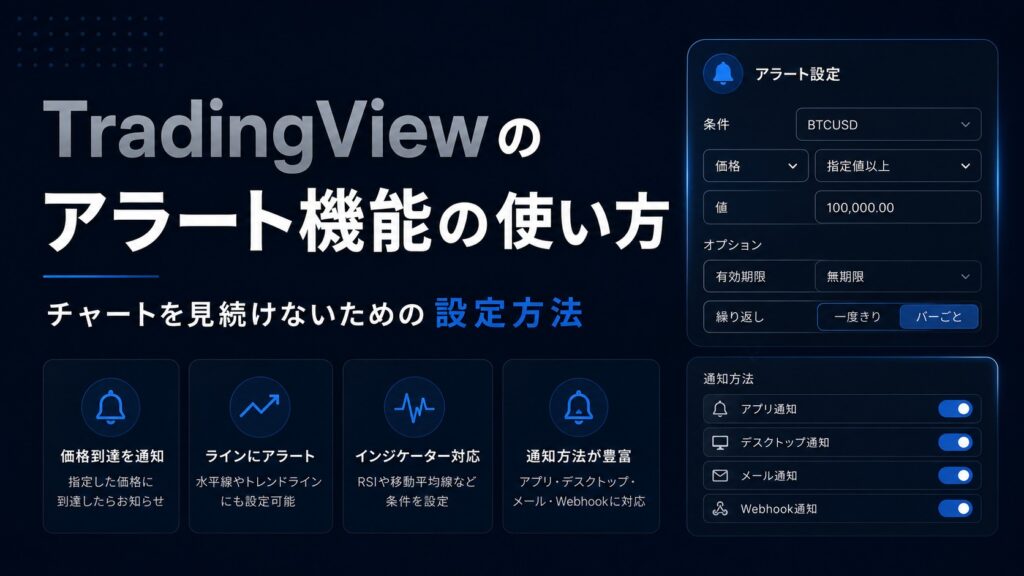
トレードで大事なのは、ずっとチャートを見続けることではありません。
むしろ、見るべき価格帯や条件を先に決めておき、その条件に来たときだけ確認するほうが、冷静な判断につながりやすくなります。
そこで使いやすいのが、TradingViewのアラート機能です。
アラートを設定しておくと、価格が指定したラインに到達したときや、インジケーターが一定の条件を満たしたときに通知を受け取れます。
TradingView公式ヘルプでも、アラートは価格データ、インジケーター、チャートパターン、ストラテジー、描画ツールなどに対して作成できると説明されています。
TradingViewのアラート機能とは
TradingViewのアラート機能とは、あらかじめ決めた条件に相場が到達したときに通知してくれる機能です。
たとえば、BTCが重要な抵抗線を上抜けたとき、ドル円がサポートラインまで下がったとき、RSIが一定の数値を超えたときなどに通知を受け取れます。
これにより、チャートを開きっぱなしにしなくても、重要な場面だけ確認しやすくなります。
特に副業トレーダーや会社員トレーダーの場合、仕事中や移動中にずっとチャートを見るのは現実的ではありません。
そのため、アラート機能は「監視するための機能」というより、「無駄に見すぎないための機能」と考えたほうが使いやすいです。
アラート機能を使うメリット
TradingViewのアラートを使う一番のメリットは、感情的なトレードを減らしやすいことです。
チャートを見続けていると、本来は入る予定のない場所でエントリーしたくなったり、少し動いただけで焦ってしまったりします。
しかし、事前に「この価格に来たら見る」と決めてアラートを入れておけば、不要な時間帯に相場を見なくて済みます。
これはトレードの精度だけでなく、生活リズムにも関係します。
相場を追い続けるほど判断力が上がるわけではありません。
見るべき場面を絞り、判断する回数を減らすことも、トレードでは大事な管理の一つです。
▼TradingViewでチャート分析環境を整える
TradingViewでアラートを設定する基本手順
TradingViewでアラートを設定する基本的な流れはシンプルです。
まずチャート画面を開き、アラートを設定したい銘柄を表示します。
次に、チャート上部または右クリックメニューからアラート作成画面を開きます。
そこで、条件、価格、通知方法、有効期限、メッセージなどを設定します。
価格アラートの場合は、「指定価格を上回ったら」「指定価格を下回ったら」「価格に到達したら」といった条件を選べます。
たとえば、BTCが100,000ドルを上抜けたら通知する、XRPが重要なサポートラインまで下がったら通知する、といった使い方です。
TradingView公式ヘルプでも、アラートはチャート上のアラートボタンや描画ツールなど、複数の方法で設定できると説明されています。
価格アラートの使い方
初心者がまず覚えるべきなのは、価格アラートです。
価格アラートは、指定した価格に到達したときに通知してくれる基本機能です。
たとえば、今のBTC価格が95,000ドルで、100,000ドルを上抜けたら確認したい場合、100,000ドルにアラートを設定します。
逆に、90,000ドルまで下がったら押し目として確認したい場合は、90,000ドルにアラートを設定します。
重要なのは、アラートを「エントリー通知」としてだけ使わないことです。
通知が来たからすぐに入るのではなく、「見るべき場所に来た」という確認用として使うほうが安全です。
アラートは判断の代わりにはなりません。
あくまで、判断するタイミングを知らせてくれる補助機能です。
水平線にアラートを設定する方法
TradingViewでは、チャート上に引いた水平線にもアラートを設定できます。
これはかなり実用的です。
トレードでは、ただ価格だけを見るのではなく、重要な高値、安値、サポートライン、抵抗線を見ます。
そのため、自分で引いた水平線にアラートを入れておくと、相場が重要ラインに近づいたときだけ確認できます。
やり方は、チャート上に水平線を引き、その水平線を右クリックしてアラートを追加します。
これにより、そのラインに価格が到達したときに通知を受け取れます。
特に4時間足や日足で重要なラインを引いている場合、毎回チャートを開いて確認するよりも、アラートを設定しておいたほうが効率的です。
インジケーターにアラートを設定する使い方
TradingViewのアラートは、価格だけでなくインジケーターにも設定できます。
たとえば、RSIが70を超えたとき、RSIが30を下回ったとき、移動平均線を価格が上抜けたときなどです。
ただし、インジケーターアラートは使い方に注意が必要です。
インジケーターは時間足によって見え方が変わります。
TradingView公式ヘルプでも、価格データのアラートは時間足に依存しない一方で、インジケーターや描画ツールなどのアラートは時間足の影響を受けると説明されています。
つまり、4時間足で設定したアラートと、15分足で設定したアラートでは意味が変わります。
短期足で細かく通知を受けすぎると、逆に判断が乱れやすくなります。
初心者のうちは、まず4時間足や日足など、自分が見ている主な時間足に絞って設定するほうが無難です。
通知方法の設定
TradingViewのアラートでは、通知方法も設定できます。
アプリ通知、デスクトップ通知、メール通知など、自分の使い方に合わせて選べます。
スマホで確認したい場合は、TradingViewアプリの通知を有効にしておくと便利です。
ただし、通知を増やしすぎると、相場に振り回されやすくなります。
すべての銘柄、すべての時間足、すべての条件にアラートを入れると、通知が多すぎて本当に重要なものが分からなくなります。
アラートは多ければ良いものではありません。
自分のトレード判断に必要なラインだけに絞ることが大事です。
アラート名とメッセージを工夫する
アラートを設定するときは、アラート名やメッセージも分かりやすくしておくと便利です。
たとえば、「BTC 4H 抵抗線上抜け」「XRP サポート到達」「ドル円 日足高値付近」など、通知を見ただけで意味が分かる名前にしておきます。
通知が来たときに、何のために設定したアラートなのか分からないと、結局チャートを見直す手間が増えます。
特に複数銘柄を見ている場合、アラート名はかなり重要です。
「価格到達」だけではなく、「どの銘柄の、どの時間足の、どんな意図のアラートか」が分かるようにしておくと、判断が速くなります。
アラートを使うときの注意点
TradingViewのアラートは便利ですが、万能ではありません。
まず、アラートは相場の方向を予測してくれる機能ではありません。
設定した条件に到達したことを知らせるだけです。
そのため、通知が来たからといって、すぐにエントリーする必要はありません。
アラートが鳴ったあとに、ローソク足の確定、出来高、上位足の流れ、直近の値動きなどを確認する必要があります。
また、インジケーターの設定を変更した場合、既存のアラートが古い設定のまま動くことがあります。TradingView公式ヘルプでも、アラート作成後にインジケーターのパラメーターを変更した場合、アラートは古い設定で発動すると説明されています。
設定を変更したときは、必要に応じてアラートも作り直すようにしたほうが安全です。
アラートはトレードルールとセットで使う
アラート機能をうまく使うには、トレードルールとセットで考える必要があります。
たとえば、「重要ラインに到達したらアラート」「アラート後に4時間足が確定するまで待つ」「出来高が伴っていれば検討する」「損切り位置が明確でなければ入らない」といった流れです。
このように決めておくと、アラートが鳴ったあとに焦って判断することが減ります。
アラートは、エントリーの合図ではなく、確認作業を始める合図です。
この考え方を持っておくと、アラート機能をかなり実戦的に使えます。
特にBTCや為替のように値動きが大きい銘柄では、通知が来た瞬間に飛びつくのではなく、ラインに対する反応を見ることが大事です。
まとめ
TradingViewのアラート機能は、チャートを見続けないために使える便利な機能です。
価格到達、水平線、インジケーターなどに条件を設定しておくことで、重要な場面だけ確認しやすくなります。
ただし、アラートは売買判断そのものをしてくれる機能ではありません。
あくまで、自分が決めた条件に相場が来たことを知らせてくれる補助機能です。
通知が来たらすぐに入るのではなく、ローソク足の確定、出来高、上位足の流れ、損切り位置などを確認する必要があります。
トレードで大事なのは、相場を長時間見ることではなく、見るべき場所を決めておくことです。
TradingViewのアラート機能を使えば、無駄な監視時間を減らしながら、自分のルールに沿ったトレード判断をしやすくなります。