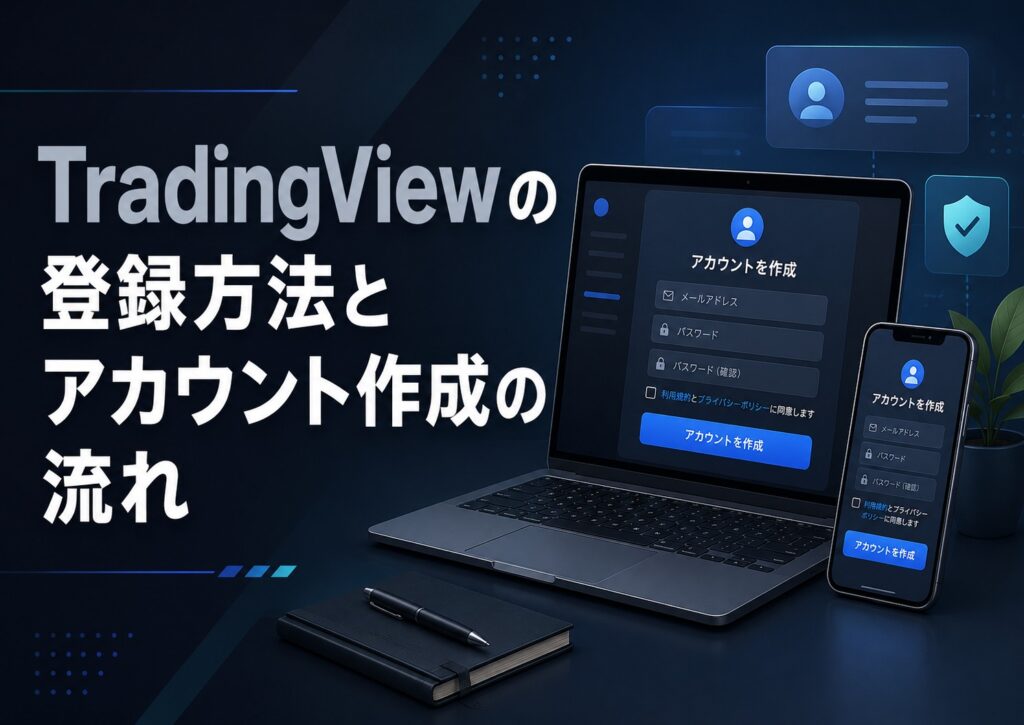
TradingViewは、株式、為替、暗号資産、指数、商品など、さまざまな金融商品のチャートを確認できる分析ツールです。ブラウザ上で使えるため、専用ソフトを入れなくても始めやすく、パソコンだけでなくスマホアプリからも利用できます。
チャートを見るだけなら、登録前でも一部の機能は確認できます。ただ、実際に自分の分析環境として使っていくなら、アカウントを作成しておいた方が便利です。
アカウントを作ることで、ウォッチリスト、チャートレイアウト、インジケーター設定、描画したラインなどを保存しやすくなります。毎回同じ銘柄を探したり、同じ設定をやり直したりする手間を減らせるため、継続して相場を見る人にとっては登録しておく価値があります。
この記事では、TradingViewの登録方法とアカウント作成の流れを、初心者向けに詳しく整理します。
なお、TradingViewの画面表示や料金プランは変更される場合があります。実際に登録する際は、必ず公式サイトの最新画面を確認してください。
TradingView公式サイトでは、無料でサインアップできることや、世界中の市場を確認できるチャートサービスであることが案内されています。
TradingViewは登録しなくても使えるのか
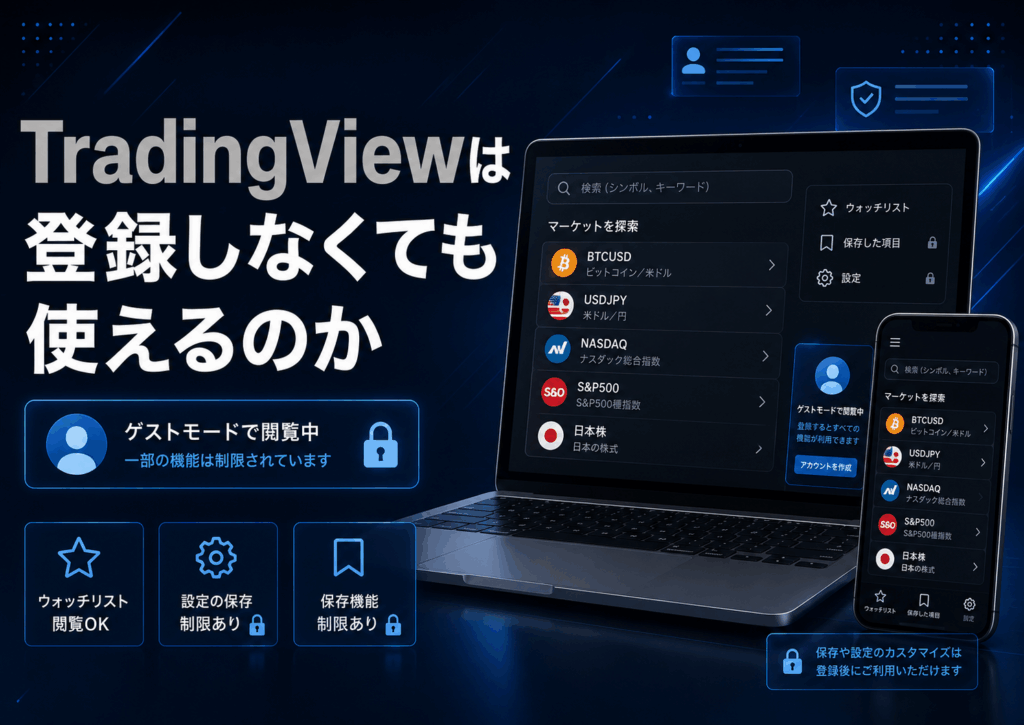
TradingViewは、登録しなくてもチャート画面を開いて銘柄を見ることはできます。たとえば、ビットコイン、ドル円、NASDAQ、S&P500、日本株などを検索して、価格の動きを確認するだけなら、未登録の状態でもある程度使えます。
ただし、未登録のままだと、自分用の設定を保存しにくいです。
チャートに水平線を引いたり、移動平均線を表示したり、よく見る銘柄をリスト化したりしても、アカウントがないと継続的な分析環境としては使いにくくなります。
特に、毎日チャートを見る人は、同じ銘柄を何度も検索することになります。ビットコイン、イーサリアム、ドル円、米国指数、金利、金、原油などを毎回手入力で探すのは、意外と手間です。
アカウントを作成しておけば、自分専用のウォッチリストを作れます。よく見る銘柄をまとめておけば、次回からすぐに確認できます。
TradingViewは、単なるチャート閲覧ツールというより、自分の相場分析環境を作るためのツールです。そのため、本格的に使うなら、まずは無料アカウントを作成しておく流れが自然です。
TradingViewの登録前に準備しておくもの

TradingViewの登録に必要なものは、基本的にはメールアドレスです。
GoogleアカウントやApple IDなどを使って登録できる場合もありますが、どの方法を選んでも、ログイン情報を管理できる状態にしておくことが大切です。
登録前に決めておきたいのは、どのメールアドレスで使うかです。
普段使っているメールアドレスでも問題ありませんが、投資やトレード関連のサービスをまとめて管理したい場合は、専用のメールアドレスを用意しておくと整理しやすくなります。
また、TradingViewはチャート分析だけでなく、コミュニティ機能やアイデア投稿機能もあります。プロフィール名やユーザー名を設定する場面もあるため、公開されても問題ない名前を使う方が無難です。
TradingView公式ヘルプでも、アカウント作成時には意味のあるユーザー名を使い、プロフィールを整えることが案内されています。
本名を使う必要はありません。むしろ、公開される可能性を考えると、ブログ名、ハンドルネーム、投資用の名前などを使う方が管理しやすいです。
TradingViewの登録方法
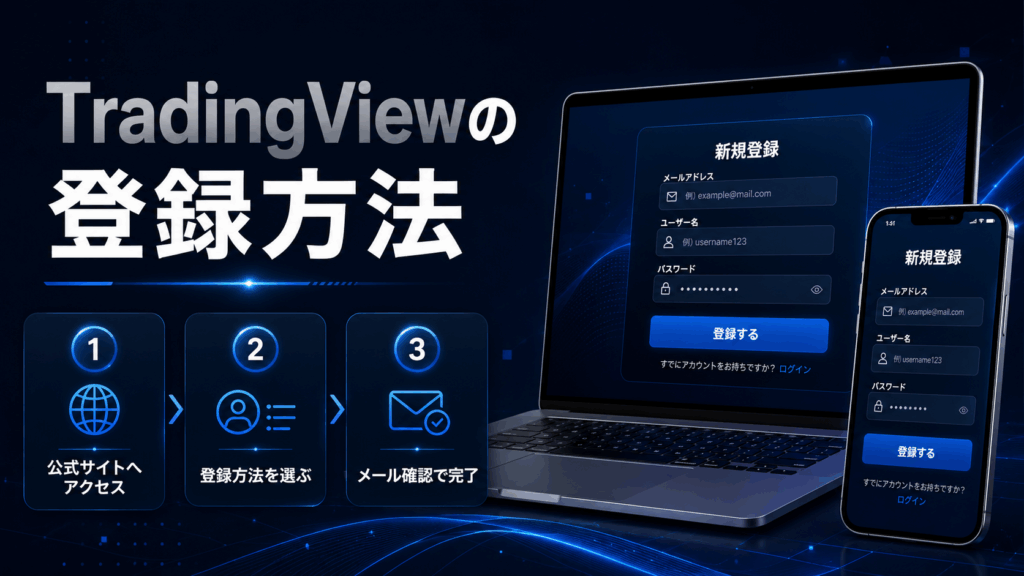
TradingViewの登録は、公式サイトにアクセスするところから始まります。
まず、TradingViewの公式サイトを開きます。検索エンジンで「TradingView」と検索してもよいですが、広告や偽サイトには注意が必要です。
特に、投資系ツールは偽サイトや偽アプリが出ることがあります。過去には、TradingViewを装った偽アプリや不審な広告に関する報道もありました。安全に使うためには、公式サイトや正規のアプリストアからアクセスすることが重要です。
公式サイトを開いたら、画面右上付近にある登録ボタン、またはサインアップに進みます。表示は時期や言語設定によって変わる場合がありますが、基本的には「登録」「サインアップ」「始める」といった案内から進めます。
登録方法には、メールアドレスで登録する方法と、Googleアカウントなど外部アカウントを使う方法があります。
メールアドレスで登録する場合は、メールアドレス、ユーザー名、パスワードなどを入力します。その後、登録したメールアドレスに確認メールが届く場合があります。メール内の確認リンクを押すことで、アカウント登録が完了します。
Googleアカウントなどで登録する場合は、連携するアカウントを選び、画面の案内に従って進めます。入力項目が少ないため、手早く登録したい人には使いやすい方法です。
ただし、どの登録方法を選んでも、ログイン情報を失わないように管理しておくことが重要です。チャート設定やウォッチリストを作り込んだ後にログインできなくなると、せっかく整えた環境を使えなくなる可能性があります。
▼TradingViewの公式サイトで登録画面を確認する
アカウント作成時の注意点
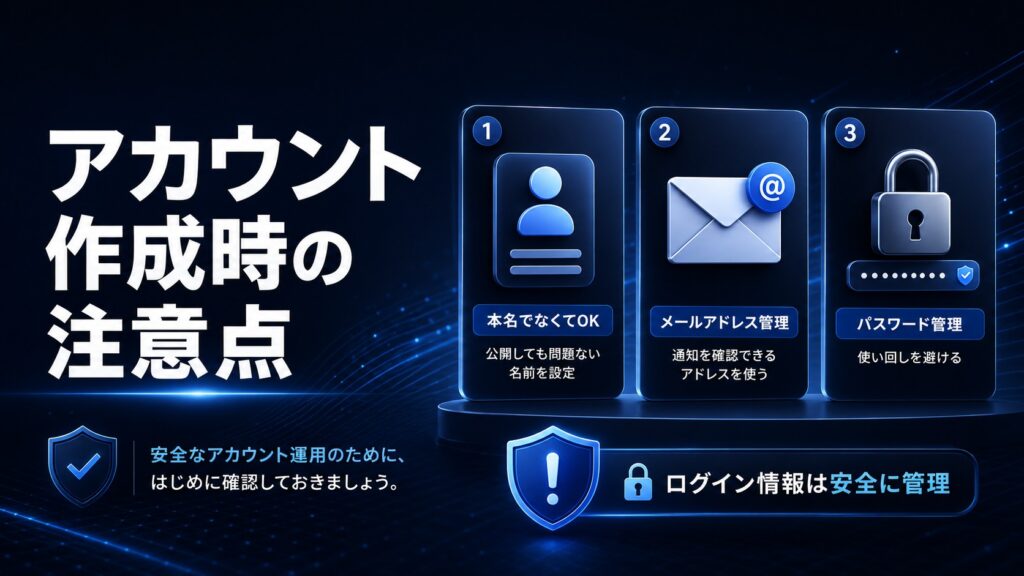
TradingViewのアカウント作成で気をつけたいのは、ユーザー名、メールアドレス、パスワードの管理です。
ユーザー名は、TradingView上で表示される可能性があります。チャートアイデアを投稿したり、コメントしたりする場合は、他のユーザーから見える名前になります。
そのため、本名をそのまま使う必要はありません。トレード用の名前、ブログ名、SNS名など、自分が公開しても問題ない名前にしておくと安心です。
メールアドレスは、ログインや通知に使われます。普段使っていないメールアドレスを使うと、重要な通知を見落とす可能性があります。一方で、投資関連の通知を分けたい場合は、専用メールを使うのも一つの方法です。
パスワードは、他のサービスと使い回さない方が安全です。特に、証券口座、暗号資産取引所、メールアカウントなどと同じパスワードを使うのは避けた方がよいです。
TradingView自体はチャート分析ツールですが、外部の取引サービスと連携して使う場合もあります。安全面を考えるなら、登録段階からパスワード管理を丁寧にしておくべきです。
登録後に最初に確認したい画面
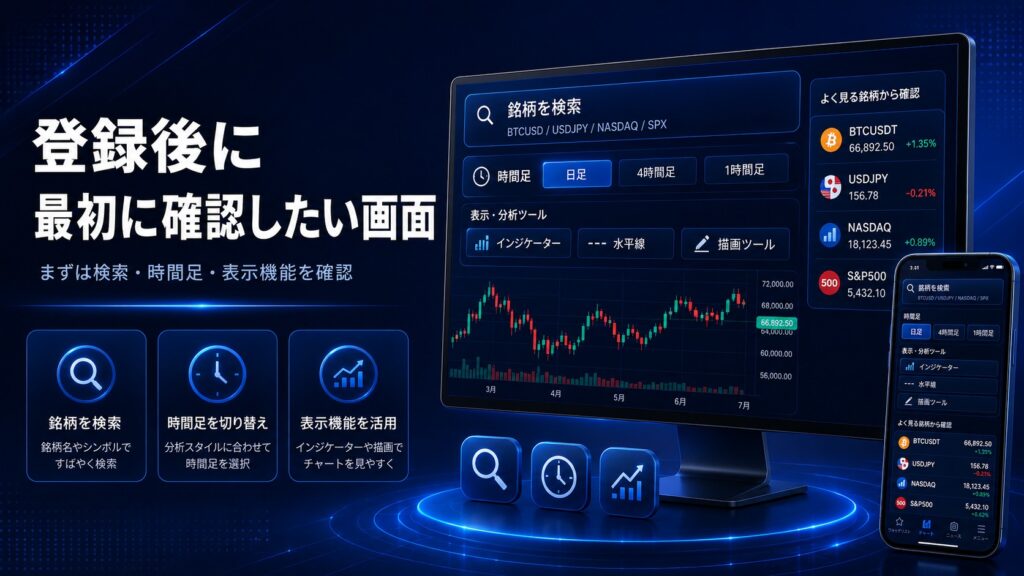
アカウント作成が終わったら、まずはチャート画面を開いてみます。
TradingViewの中心になるのはチャート画面です。ここで銘柄を検索し、時間足を切り替え、インジケーターを表示し、水平線やトレンドラインを引いて分析します。
最初に確認したいのは、画面上部の銘柄検索です。ここに「BTCUSD」「USDJPY」「NASDAQ」「SPX」などを入力すると、関連する銘柄が表示されます。
同じビットコインでも、取引所や通貨ペアによって複数のチャートが出てきます。たとえば、BTCUSD、BTCUSDT、BTCJPYなどがあります。
初心者が迷いやすいのは、同じ銘柄でも複数のデータ元があることです。暗号資産であれば、Binance、Coinbase、Bitstampなど、取引所ごとにチャートが分かれている場合があります。
どれを見ればよいか迷う場合は、まずは出来高が多く、一般的によく見られているペアを選ぶと見やすいです。ビットコインならBTCUSDT、ドル円ならUSDJPY、米国株指数ならNASDAQやS&P500関連のシンボルを確認する流れです。
次に、時間足を確認します。
短期トレードでは5分足、15分足、1時間足などを見る人が多いですが、初心者が大きな流れをつかむなら、まずは日足や4時間足を確認する方がわかりやすいです。
小さい時間足ばかり見ると、値動きに振り回されやすくなります。登録直後は、いきなり細かい設定を増やすよりも、銘柄検索、時間足変更、チャート拡大縮小、水平線を引く操作に慣れることを優先した方がよいです。
ウォッチリストを作成する
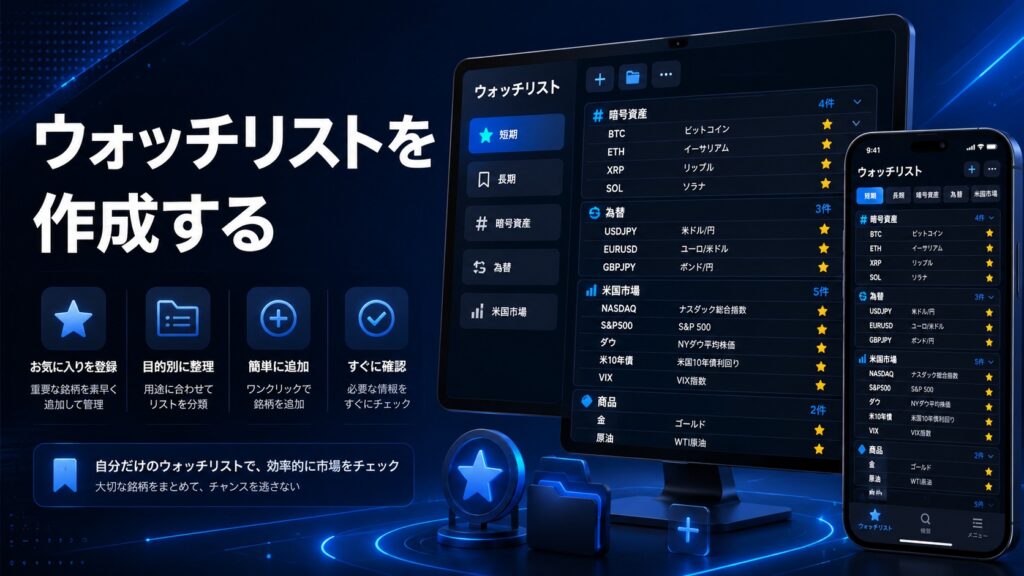
TradingViewに登録したら、早めに作っておきたいのがウォッチリストです。
ウォッチリストとは、自分がよく見る銘柄をまとめておくリストです。毎回検索しなくても、リストからすぐにチャートを開けます。
たとえば、暗号資産を中心に見る人なら、BTC、ETH、XRP、SOLなどを登録しておくと便利です。為替も見るなら、USDJPY、EURUSD、GBPJPYなどを入れておくと流れを確認しやすくなります。
米国市場を見たい人なら、NASDAQ、S&P500、ダウ、米10年債利回り、VIX、金、原油などを入れておくと、相場全体の温度感をつかみやすくなります。
ウォッチリストは、ただ銘柄を並べるだけではなく、自分が何を見たいのかを整理する場所でもあります。
短期トレード用、長期投資用、米国市場用、暗号資産用、為替用というように、目的別に分けると見やすくなります。
登録直後は、あれもこれも入れすぎる必要はありません。最初は本当に見る銘柄だけを入れて、慣れてきたら少しずつ増やす方が管理しやすいです。
チャートの基本設定を整える
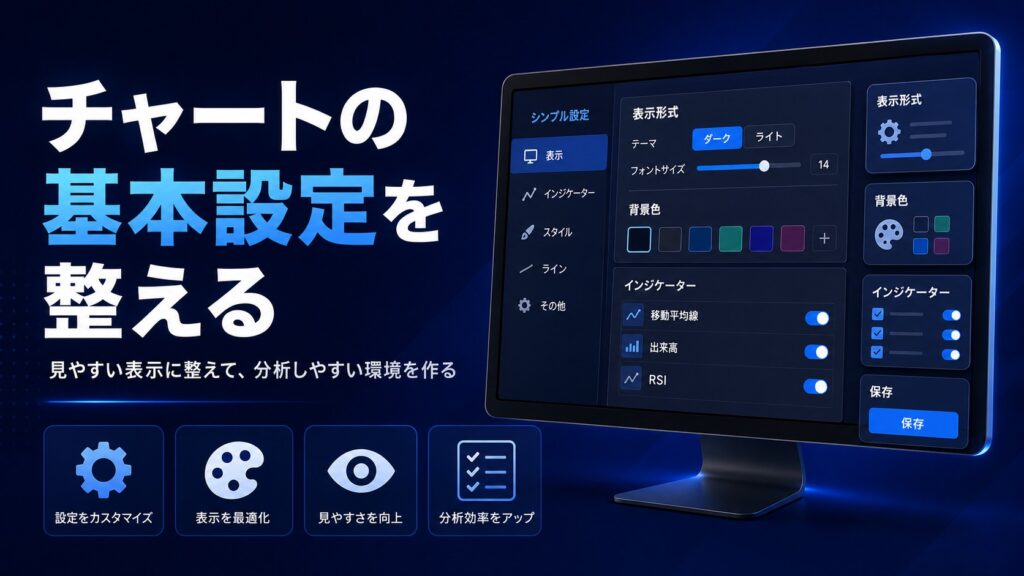
TradingViewを使い始めたら、チャートの見た目も自分に合うように整えていきます。
まず確認したいのは、ローソク足の表示です。チャートには、ローソク足、ライン、バーなど複数の表示形式がありますが、価格の始値、高値、安値、終値を確認しやすいのはローソク足です。
トレードや相場分析を学ぶなら、基本はローソク足で見る方がよいです。
次に、背景色を確認します。白背景が見やすい人もいれば、黒背景の方が目が疲れにくい人もいます。毎日使うツールなので、長時間見ても疲れにくい表示にしておくことが大切です。
インジケーターは、最初から入れすぎない方がよいです。移動平均線、出来高、RSIなど、基本的なものから始めるだけで十分です。
初心者ほど、インジケーターを増やせば分析がうまくなると考えがちですが、実際には見える情報が増えすぎて判断しにくくなることがあります。
最初は、価格、水平線、移動平均線、出来高を中心に見るだけでも十分です。相場の基本は、どこで買われているか、どこで売られているか、どの方向に流れているかを確認することです。
TradingViewは多機能ですが、すべての機能を最初から使う必要はありません。
無料プランでできること
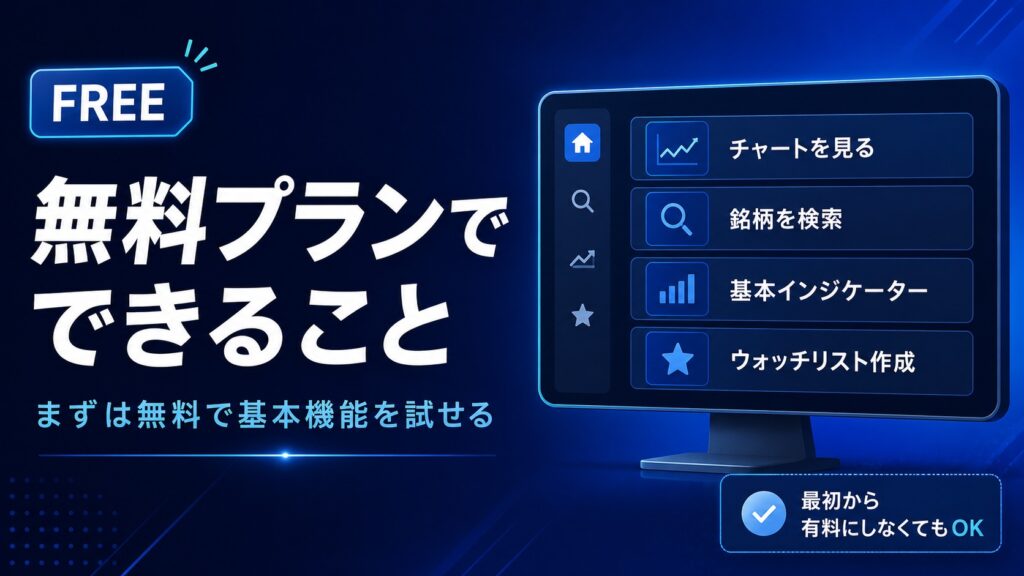
TradingViewには無料プランと有料プランがあります。
無料プランでも、チャートを見る、銘柄を検索する、基本的なインジケーターを使う、ウォッチリストを作る、といった基本的な使い方は可能です。
そのため、最初から有料プランにする必要はありません。
まずは無料アカウントを作成し、実際にチャートを開いて、どのくらい使うかを確認する方が現実的です。毎日使うようになり、無料プランの制限が気になってきた段階で、有料プランを検討すれば問題ありません。
TradingViewの公式料金ページでは、Essential、Plus、Premium、Ultimateなどのプランが案内されており、プランごとに表示できるチャート数、インジケーター数、アラート数などが異なります。たとえば、Essentialでは1タブあたり2チャート、Plusでは4チャート、Premiumでは8チャートといった違いがあります。
ただし、料金や機能は変更される可能性があります。登録時点の最新情報は、必ず公式料金ページで確認してください。
▼TradingViewの無料プラン・有料プランを確認する
有料プランを検討するタイミング
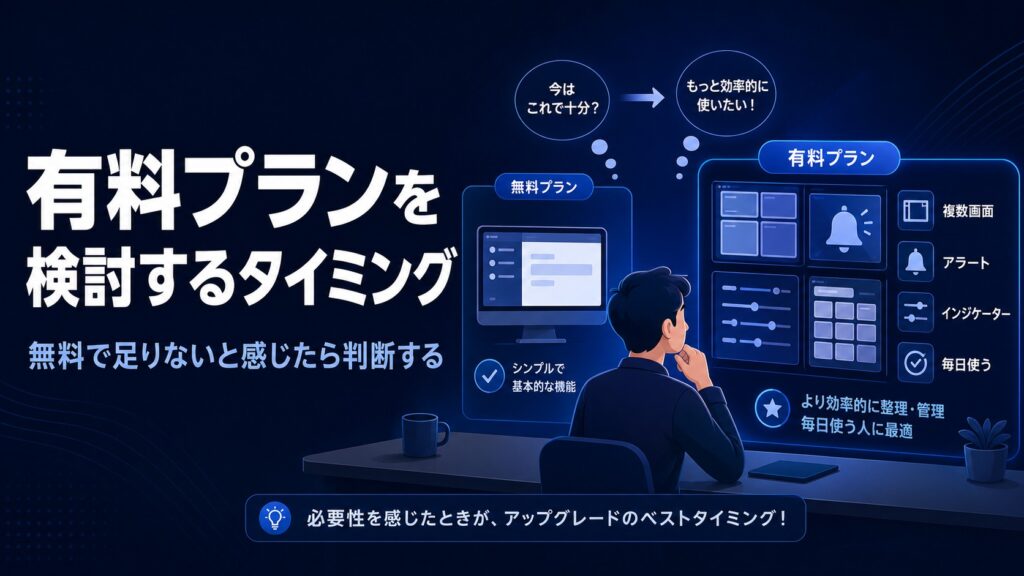
有料プランを検討するタイミングは、無料プランでは足りないと感じたときです。
たとえば、複数のチャートを同時に表示したい場合があります。ビットコインの日足、4時間足、1時間足を同時に見たい。ドル円と米10年債利回りを並べたい。NASDAQ、S&P500、VIX、金利を同時に確認したい。
このような使い方をする場合、無料プランでは物足りなくなることがあります。
また、インジケーターを複数使いたい人、アラートを多く設定したい人、広告表示を減らしたい人も、有料プランを検討する場面が出てきます。
ただし、有料プランにしたからといって、相場分析が急に上達するわけではありません。
大切なのは、機能を増やすことではなく、使う目的が明確かどうかです。
毎日チャートを見る。複数時間足を比較する。アラートで価格到達を管理する。検証や分析を継続する。こうした使い方が固まってきた人にとって、有料プランは効率を上げる選択肢になります。
一方で、まだチャートを見る習慣がない段階なら、まずは無料プランで十分です。先に使い方を覚えて、自分に必要な機能が見えてから判断する方が失敗しにくいです。
スマホアプリでも登録できる

TradingViewは、パソコンのブラウザだけでなく、スマホアプリでも利用できます。
外出先で価格を確認したい人や、通知を受け取りたい人は、スマホアプリも入れておくと便利です。
App StoreやGoogle PlayでTradingViewを検索し、公式アプリをインストールします。アプリを開いたら、パソコンで作成したアカウントと同じログイン情報でログインできます。
同じアカウントでログインすれば、ウォッチリストや設定を共有しやすくなります。
ただし、細かいチャート分析やラインを引く作業は、スマホよりもパソコンの方がやりやすいです。スマホは確認用、パソコンは分析用という使い分けが現実的です。
スマホだけでも使えますが、トレードの根拠を整理したり、複数の時間足を見たりするなら、パソコン画面の方が見やすいです。
初心者の場合は、まずパソコンで基本操作を覚え、その後にスマホアプリを補助的に使う流れがおすすめです。
登録後にやっておきたい初期設定

TradingViewに登録した後は、最低限の初期設定をしておくと使いやすくなります。
まずは、言語設定を確認します。日本語表示になっていない場合は、設定から日本語に変更できます。英語表記のままでも使えますが、初心者は日本語の方が迷いにくいです。
次に、タイムゾーンを確認します。
チャートの時間表示が自分の見たい時間とズレていると、ローソク足の区切りや経済指標の確認で混乱することがあります。日本で使う場合は、日本時間で見たいのか、取引所時間で見たいのかを決めておくとよいです。
さらに、チャートの自動保存も確認しておきたいポイントです。TradingViewでは、チャートレイアウトを保存できます。水平線やインジケーターを設定したあと、保存されていれば次回も同じ環境で開けます。
登録直後は、まず一つの基本レイアウトを作ると使いやすいです。
たとえば、背景色、ローソク足の色、移動平均線、出来高、よく使う時間足を整えて保存します。これを自分の基本画面にしておけば、毎回同じ環境で相場を確認できます。
初心者が最初に覚えるべき操作
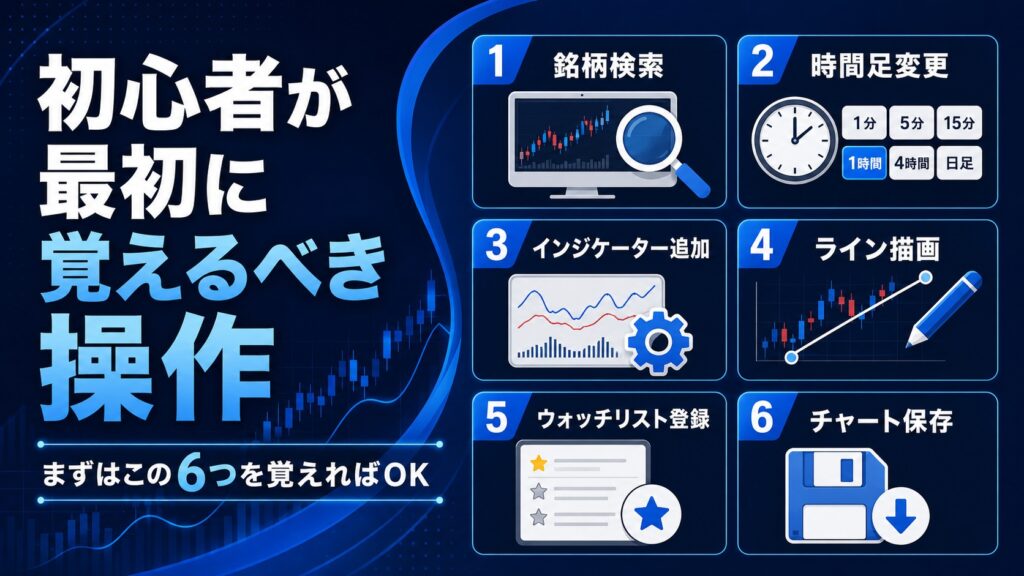
TradingViewは機能が多いため、最初からすべて覚えようとすると大変です。
初心者が最初に覚えるべき操作は、銘柄検索、時間足変更、インジケーター追加、ライン描画、ウォッチリスト登録、チャート保存の6つです。
銘柄検索では、見たい商品を探します。BTC、ETH、USDJPY、NASDAQなど、普段見るものを検索できるようにします。
時間足変更では、1分足、5分足、1時間足、4時間足、日足などを切り替えます。短期の値動きだけでなく、大きな流れを見るためにも、複数の時間足を確認する習慣が大切です。
インジケーター追加では、移動平均線やRSIなどを表示します。最初は多く入れず、基本的なものだけに絞ります。
ライン描画では、水平線やトレンドラインを引きます。過去に価格が止まった場所や、反発した場所を確認するために使います。
ウォッチリスト登録では、よく見る銘柄をまとめます。毎回検索する手間を減らせます。
チャート保存では、自分の設定を残します。せっかく整えた画面を次回も使えるようにするために必要です。
この6つが使えるようになれば、TradingViewの基本操作はかなり楽になります。
登録できないときの確認ポイント
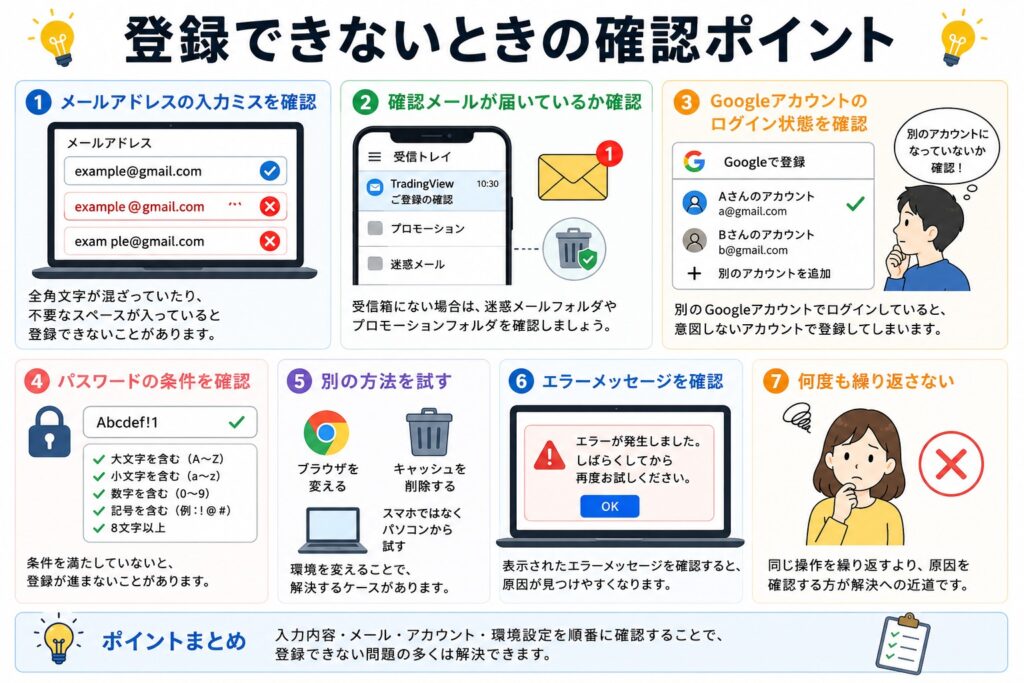
TradingViewに登録できない場合は、まずメールアドレスの入力ミスを確認します。
メールアドレスに全角文字が混ざっていたり、不要なスペースが入っていたりすると、登録できないことがあります。
次に、確認メールが届いているかを確認します。受信箱にない場合は、迷惑メールフォルダやプロモーションフォルダに入っている可能性があります。
Googleアカウントなどで登録する場合は、ブラウザのログイン状態も確認します。別のGoogleアカウントでログインしていると、意図しないアカウントでTradingViewに登録してしまうことがあります。
また、パスワードの条件を満たしていない場合も登録が進まないことがあります。大文字、小文字、数字、記号などの条件が表示される場合は、その案内に従って設定します。
それでも登録できない場合は、ブラウザを変える、キャッシュを削除する、スマホではなくパソコンから試す、といった方法もあります。
登録時にエラーが出た場合は、無理に何度も同じ操作を繰り返すより、表示されたエラーメッセージを確認した方が原因を見つけやすいです。
TradingView登録時に偽サイトへ注意する
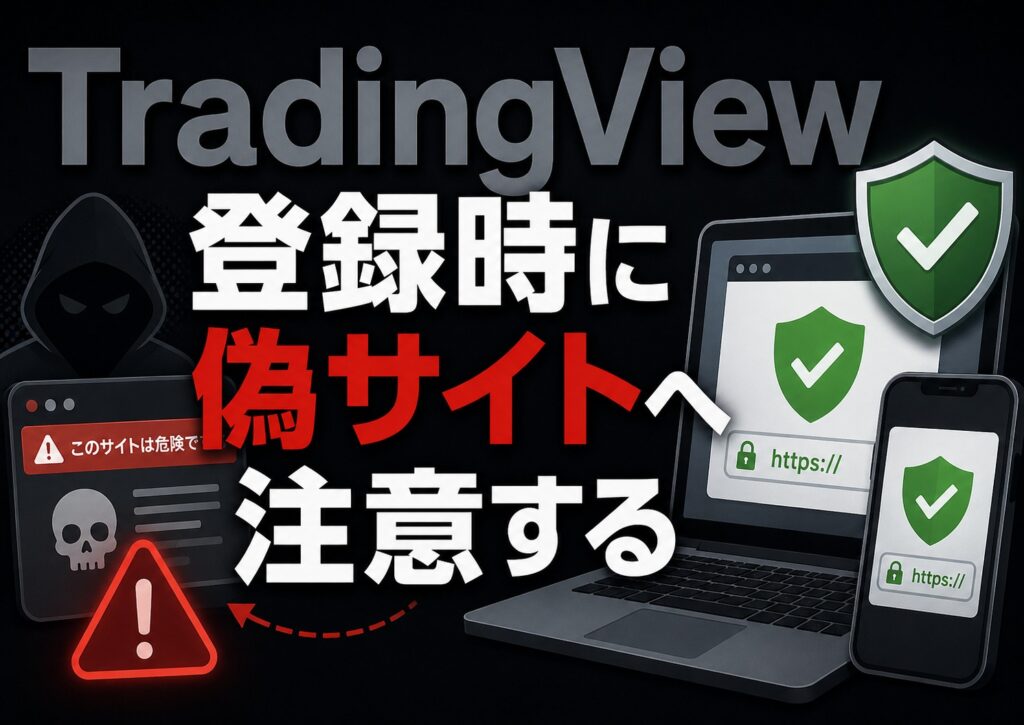
TradingViewを登録するときに、特に注意したいのが偽サイトや偽アプリです。
投資やトレード関連のツールは、利用者の関心が高いため、不正な広告や偽ページに悪用されることがあります。
「無料でPremiumが使える」「有料機能を無料開放」「特別版アプリを配布」といった案内には注意が必要です。
通常、公式サービスの登録は公式サイトや正規アプリストアから行います。見慣れないURL、怪しいダウンロードページ、広告から直接誘導される不自然なページには、安易にログイン情報を入力しない方がよいです。
TradingViewはチャート分析ツールですが、同じメールアドレスやパスワードを他の金融サービスで使い回していると、別のサービスにも影響が広がる可能性があります。
そのため、登録時点で安全管理を意識することが大切です。
パスワードの使い回しを避ける。公式サイトから登録する。怪しい広告から入らない。スマホアプリは正規ストアから入れる。このあたりは最低限確認しておきたいポイントです。
TradingViewは登録後すぐに課金する必要はない
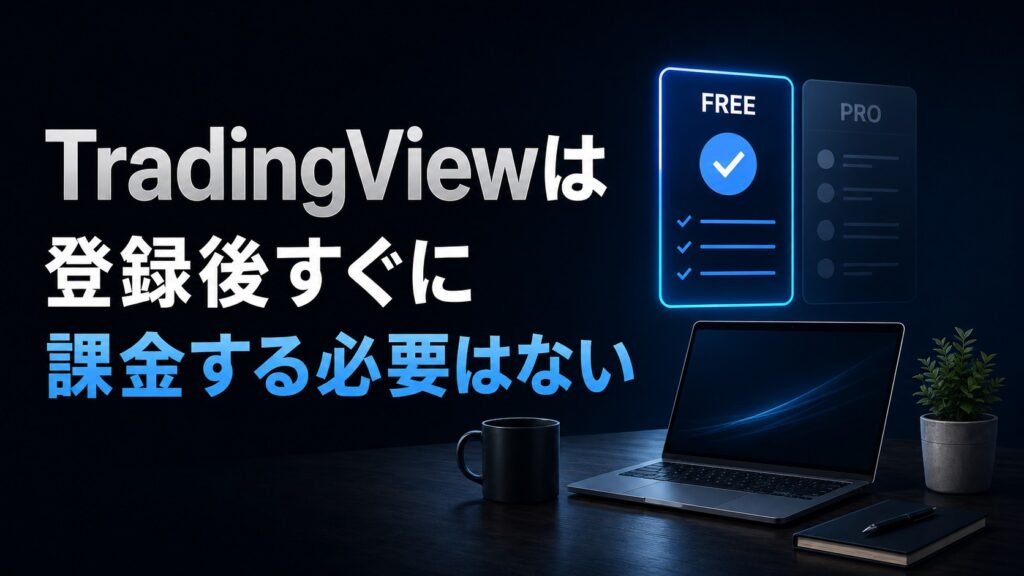
TradingViewは有料プランもありますが、登録したからといってすぐに課金する必要はありません。
まずは無料アカウントで十分です。
無料プランでチャートを見る習慣を作り、自分がどの機能をよく使うのかを確認します。そのうえで、複数チャート表示が必要、アラート数が足りない、インジケーター制限が気になる、と感じたら有料プランを検討すればよいです。
初心者が最初にやるべきことは、プラン選びではなく、相場を見る習慣を作ることです。
どれだけ高機能なツールを使っても、見るべきポイントがわからなければ、判断は安定しません。
TradingViewは、分析を助ける道具です。登録後は、まず自分が見る銘柄を決め、時間足を決め、水平線や移動平均線を使って、価格の流れを確認するところから始めるのが現実的です。
▼TradingViewを無料で試してチャート環境を整える
TradingView登録後のおすすめの使い方
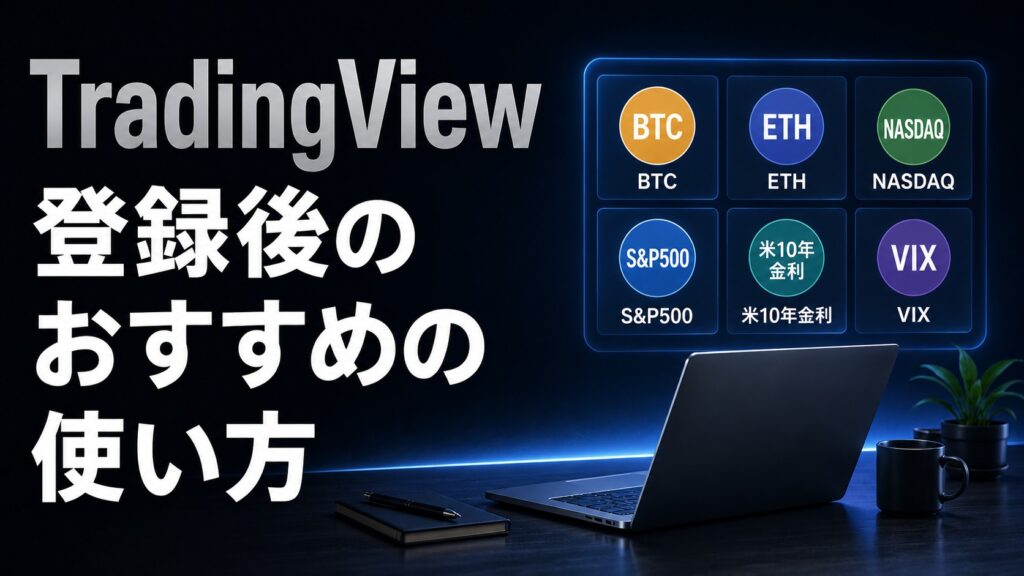
TradingViewに登録したら、まずは自分用の相場確認ルーティンを作ると使いやすくなります。
たとえば、暗号資産を見る人なら、最初にビットコインの日足を確認します。次に4時間足で直近の流れを見ます。その後、1時間足で短期の動きを確認します。
米国市場も見るなら、NASDAQ、S&P500、米10年債利回り、VIXを確認します。これによって、リスクを取りやすい相場なのか、警戒されている相場なのかを見やすくなります。
為替を見るなら、ドル円やドル指数も確認できます。ドルが強いのか、金利が上がっているのか、株が強いのか。こうした流れを見ることで、単体のチャートだけではわかりにくい背景を整理できます。
TradingViewは、単に価格を見るだけでなく、複数の市場を並べて確認できる点が便利です。
ただし、最初から多くの銘柄を見すぎると混乱します。最初は、自分が本当に見る市場だけに絞った方がよいです。
ビットコインを中心に見るなら、BTC、ETH、NASDAQ、S&P500、米10年債利回り、VIXくらいから始めても十分です。
登録後にやらなくていいこと
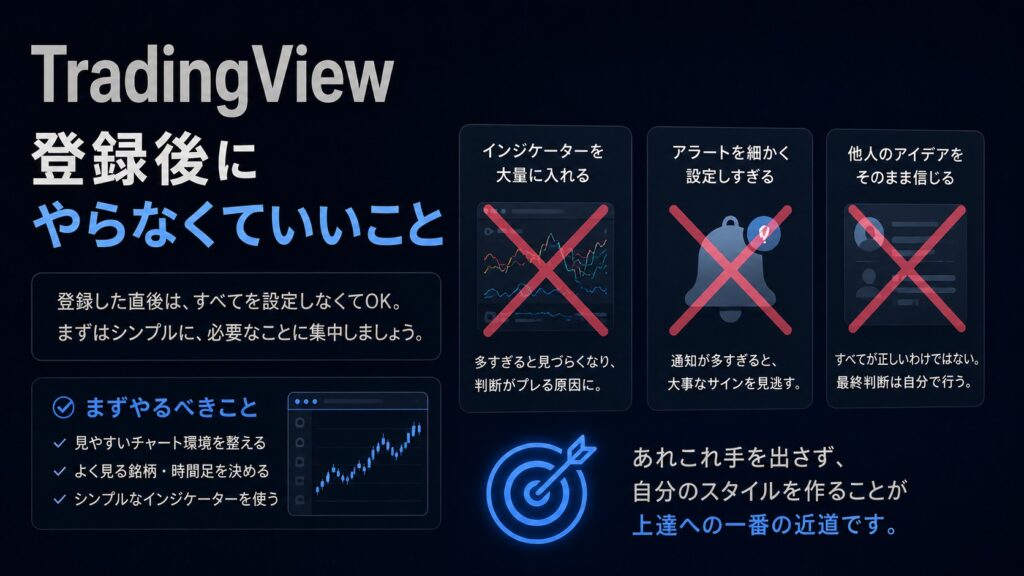
TradingViewに登録した直後は、いろいろな機能を試したくなります。
ただ、最初からすべてを設定する必要はありません。
たとえば、インジケーターを大量に入れる必要はありません。アラートを細かく設定しすぎる必要もありません。知らない人のアイデア投稿をそのまま信じる必要もありません。
TradingViewには、他のユーザーが投稿した分析アイデアを見る機能があります。参考になるものもありますが、すべてが正しいわけではありません。
相場分析は、最終的には自分で判断する必要があります。
登録直後は、まず自分のチャート環境を整えることを優先した方がよいです。見やすい画面、よく見る銘柄、基本的な時間足、シンプルなインジケーター。このあたりを固めるだけでも、かなり使いやすくなります。
TradingViewの登録方法まとめ
TradingViewは、チャート分析を始めたい人にとって使いやすいツールです。
登録しなくても一部のチャートは見られますが、本格的に使うならアカウント作成をしておいた方が便利です。ウォッチリスト、チャート設定、描画ライン、インジケーター設定などを保存できるため、毎日の相場確認がしやすくなります。
登録の流れは、公式サイトへアクセスし、サインアップ画面からメールアドレスやGoogleアカウントなどで登録するだけです。その後、確認メールや初期設定を済ませれば、すぐにチャートを使い始められます。
登録後は、まず銘柄検索、時間足変更、ウォッチリスト作成、チャート保存、インジケーター追加、ライン描画の基本操作に慣れることが大切です。
有料プランは、最初から必要とは限りません。無料プランで使いながら、自分に必要な機能が見えてきた段階で検討すれば十分です。
TradingViewは多機能ですが、最初に大事なのはシンプルに使い始めることです。
よく見る銘柄を登録し、見やすいチャート画面を作り、毎日同じ流れで相場を確認する。そこから少しずつ、自分の分析環境を整えていくのが、無理のない始め方です。