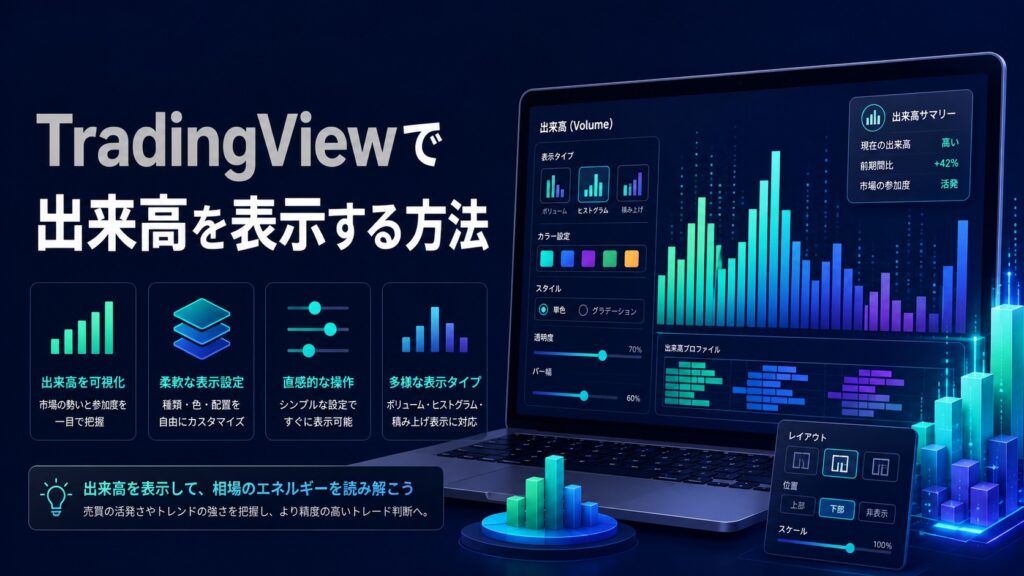
出来高は価格の動きを確認するための基本情報
チャートを見るとき、多くの人は最初にローソク足や移動平均線を確認します。
もちろん価格の動きは大切ですが、それだけでは「どれくらい多くの取引があったのか」までは分かりません。
そこで確認したいのが出来高です。
出来高は、一定期間にどれだけ取引が行われたかを示す情報です。TradingView公式ヘルプでは、株式では取引された株数、先物やオプションでは取引された契約数を測る指標として説明されています。
たとえば、価格が大きく上がっていても、出来高が少ない場合は参加者が限られている可能性があります。
反対に、価格が重要ラインを抜けた場面で出来高も増えていれば、その動きに市場参加者がついてきている可能性があります。
出来高は、価格の動きに対する「参加者の多さ」を確認するための基本情報です。
TradingViewで出来高を表示する基本手順
TradingViewで出来高を表示する方法はシンプルです。
まず、TradingViewで確認したい銘柄のチャートを開きます。
ビットコイン、為替、株価指数、個別株など、自分が見たいチャートを表示します。
次に、画面上部にある「インジケーター」をクリックします。
検索欄に「Volume」または「出来高」と入力します。
表示された候補の中から「Volume」を選択すると、チャート下部に出来高が表示されます。
通常、出来高はローソク足の下に棒グラフのような形で表示されます。
1本1本の棒は、その時間足における取引量を表しています。
4時間足であれば4時間分、日足であれば1日分の出来高を見る形になります。
▼TradingViewで出来高を確認する
出来高が表示されないときに確認したいこと
TradingViewでVolumeを追加しても、うまく表示されない場合があります。
その場合は、まずチャート下部に小さく表示されていないか確認します。
出来高の表示エリアが狭くなっていると、ほとんど見えないことがあります。
チャート下部の境界線をドラッグすると、出来高の表示エリアを広げられます。
また、インジケーター一覧に「Volume」が追加されているかも確認します。
チャート左上付近に表示されているインジケーター名に「Volume」があれば、すでに追加されています。
表示を消してしまった場合は、もう一度「インジケーター」からVolumeを追加すれば問題ありません。
銘柄によっては、十分な出来高データが取得できない場合もあります。
特に一部の指数や特殊な銘柄では、出来高が表示されない、または参考程度の扱いになることがあります。
出来高の色は何を意味するのか
TradingViewの出来高は、ローソク足の動きに合わせて色分けされることがあります。
一般的には、上昇した足では緑系、下落した足では赤系で表示されることが多いです。
ただし、これは「買いだけが多い」「売りだけが多い」という意味ではありません。
その時間内の価格変化に合わせて色がついているだけです。
たとえば、緑の出来高だからといって、すべてが買い注文だったという意味ではありません。
赤の出来高だからといって、すべてが売り注文だったという意味でもありません。
TradingViewには、通常のVolume以外に、上昇方向と下落方向の出来高を分けて見るUp/Down Volumeのような指標もあります。公式ヘルプでは、現在の足の中で価格が上がったときの出来高と下がったときの出来高を分けて表示する指標として説明されています。
最初は通常のVolumeを使い、慣れてきたら補助的に別の出来高系インジケーターを試すくらいで十分です。
出来高を見るときの基本ポイント
出来高を見るときは、単体で判断しないことが大切です。
価格、ローソク足、移動平均線、水平線と組み合わせて確認します。
たとえば、重要な抵抗線を上に抜けたとします。
そのときに出来高も大きく増えていれば、上に抜けた動きに参加者が集まっている可能性があります。
反対に、抵抗線を抜けたように見えても出来高が少ない場合は、勢いが弱い可能性があります。
下落時も同じです。
重要な支持線を下に割った場面で出来高が増えていれば、売りの動きが強まっている可能性があります。
一方で、出来高が少ないまま下げている場合は、一時的な値動きに見えることもあります。
出来高は「売買判断そのもの」ではなく、価格の動きにどれくらい厚みがあるかを見る材料です。
出来高と移動平均線を組み合わせる
出来高は、移動平均線と組み合わせると見やすくなります。
価格チャートでは50EMAや200SMAを見る人が多いですが、出来高にも平均的な水準があります。
普段の出来高と比べて多いのか、少ないのかを確認することで、今の値動きが通常の範囲なのか、いつもより強い動きなのかを見やすくなります。
TradingViewでは、Volumeの設定から出来高の表示方法や色を調整できます。
また、出来高に平均線を重ねる設定が使える場合もあります。
出来高の平均線を表示すると、今の出来高が過去の平均より多いか少ないかを視覚的に確認しやすくなります。
初心者のうちは、細かい設定にこだわりすぎる必要はありません。
まずは「価格が大きく動いたときに、出来高も増えているか」を見るだけでも十分です。
▼TradingViewでチャート設定を見直す
ビットコインで出来高を見るときの注意点
ビットコインなどの暗号資産を見る場合、出来高の見方には注意が必要です。
暗号資産は取引所が複数あります。
そのため、1つのチャートに表示される出来高は、その取引所やデータ元に基づいた出来高である場合があります。
たとえば、BTCUSDTのチャートでも、Binance、Coinbase、Bybitなど、どの取引所のデータを見るかによって出来高が変わることがあります。
そのため、暗号資産の出来高を見るときは、どの銘柄ペア、どの取引所のチャートを見ているかを確認することが大切です。
ビットコイン全体の資金の入り方を見たい場合は、ひとつのチャートだけでなく、複数の取引所や出来高ランキングもあわせて確認すると整理しやすくなります。
ただし、最初から情報を増やしすぎると混乱します。
まずは自分が普段見ているBTCUSDTなどのチャートで、価格と出来高の関係を見慣れることが優先です。
出来高プロファイルとの違い
TradingViewには、通常の出来高とは別に「出来高プロファイル」という機能もあります。
通常の出来高は、時間ごとの取引量を下に表示します。
一方、出来高プロファイルは、どの価格帯でどれだけ取引が行われたかを見るための機能です。
TradingView公式ヘルプでは、Volume Profileは特定期間内の取引活動を価格水準ごとに表示する上級者向けのチャート指標として説明されています。
通常のVolumeは「いつ取引が増えたか」を見るものです。
出来高プロファイルは「どの価格帯で取引が多かったか」を見るものです。
初心者が最初に使うなら、まずは通常のVolumeで十分です。
チャートに慣れてきてから、価格帯ごとの厚みを確認するために出来高プロファイルを使う流れが自然です。
出来高だけでエントリー判断しない
出来高は便利な情報ですが、出来高だけでエントリーを決めるのは危険です。
出来高が増えたから上がる、出来高が減ったから下がる、という単純なものではありません。
大きな出来高が出たあとに、そこが天井になることもあります。
逆に、下落中に大きな出来高が出たあと、売りが一巡して反発することもあります。
大切なのは、どの価格帯で、どの方向に動き、そのとき出来高がどう変化したかをセットで見ることです。
水平線付近、移動平均線付近、直近高値や直近安値付近で出来高が増えた場合は、特に注目する価値があります。
そこは多くの参加者が意識しやすい場所だからです。
出来高は、エントリーの合図というより、値動きの信頼度を確認する材料として使う方が安定します。
初心者におすすめの出来高チェック手順
最初は、細かい分析をしようとしなくて大丈夫です。
まずはチャートにVolumeを表示します。
次に、価格が大きく動いた場所を見ます。
その場所で出来高が増えているかを確認します。
そのうえで、重要な水平線を抜けたのか、移動平均線の上にいるのか、下にいるのかを確認します。
この流れだけでも、ただローソク足を見るより相場の状態を整理しやすくなります。
特にトレード初心者は、インジケーターを増やしすぎるよりも、価格、移動平均線、出来高の3つを丁寧に見る方が練習になります。
TradingViewは多くのインジケーターを使えますが、最初から複雑にする必要はありません。
まずは出来高を表示し、価格の動きとセットで見る習慣を作ることが大切です。
▼TradingViewで出来高とインジケーターを確認する
まとめ
TradingViewで出来高を表示するには、チャート画面から「インジケーター」を開き、「Volume」を追加します。
追加すると、チャート下部に出来高が表示されます。
出来高は、一定期間にどれくらい取引があったかを確認するための基本情報です。
価格が大きく動いたときに出来高も増えているかを見ることで、その値動きに参加者がついてきているかを判断しやすくなります。
ただし、出来高だけで売買判断をするのではなく、ローソク足、水平線、移動平均線と組み合わせて確認することが大切です。
最初は、価格が重要ラインを抜けた場面で出来高が増えているかを見るだけでも十分です。
TradingViewでチャートを見るなら、出来高は最初に表示しておきたい基本インジケーターのひとつです。