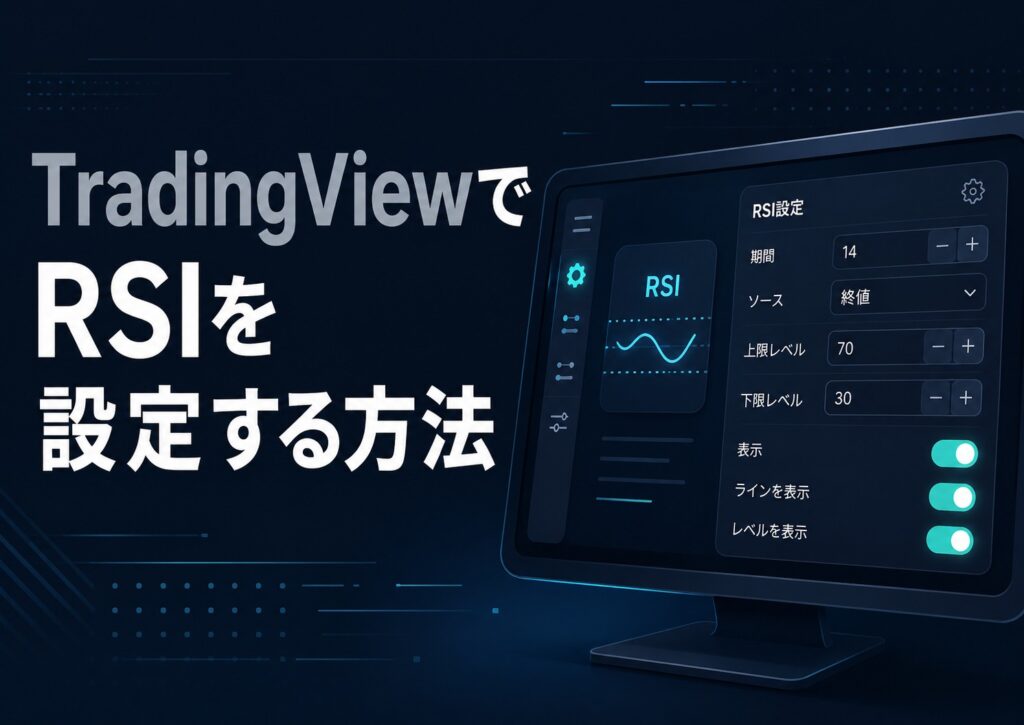
TradingViewでチャートを見るとき、最初に入れておきたいインジケーターのひとつがRSIです。
RSIは、価格の上がりすぎ・下がりすぎを確認するために使われることが多い指標です。
ただし、RSIを入れたからといって、すぐに売買判断ができるわけではありません。
大事なのは、TradingViewで正しく表示させたうえで、今の相場が強いのか、弱いのか、無理に追いかける場面なのかを整理することです。
この記事では、TradingViewでRSIを設定する方法と、初心者が最初に見ておきたいポイントを整理します。
RSIとは何を見るためのインジケーターか
RSIは「Relative Strength Index」の略で、日本語では相対力指数と呼ばれます。
TradingView公式ヘルプでは、RSIは価格変動のスピードや大きさを測るモメンタム系の指標として説明されています。チャート上では0〜100の範囲で表示され、相場の強さや弱さを視覚的に確認するために使われます。
一般的には、RSIが70を超えると買われすぎ、30を下回ると売られすぎと見られることがあります。
ただし、この数字だけで売買を決めるのは危険です。
強い上昇トレンドではRSIが70付近に張りつくこともありますし、強い下落トレンドでは30付近で低いまま推移することもあります。
つまりRSIは、単独で答えを出すものではなく、価格の位置やトレンド、移動平均線、サポートライン、レジスタンスラインと合わせて見るものです。
TradingViewでRSIを設定する手順
TradingViewでRSIを表示する手順はシンプルです。
まずTradingViewを開き、確認したい銘柄のチャートを表示します。
ビットコインならBTCUSDやBTCUSDT、為替ならUSDJPY、株価指数ならNASDAQやS&P500など、見たいチャートを選びます。
次に、チャート上部にある「インジケーター」をクリックします。
検索欄に「RSI」または「Relative Strength Index」と入力すると、RSIが表示されます。
その中から「相対力指数」または「Relative Strength Index」を選択すると、チャート下部にRSIが追加されます。
TradingViewでは、RSI以外にも多くのインジケーターを追加できますが、最初から大量に入れる必要はありません。
初心者のうちは、ローソク足、移動平均線、RSI、出来高くらいに絞ったほうが、チャートの意味を理解しやすくなります。
▼TradingViewでRSIを設定してチャートを確認する
RSIの基本設定はまず初期設定でよい
RSIを追加すると、基本的には期間が14に設定されていることが多いです。
RSIの一般的な初期設定では、14期間を使って計算されることが多く、これは多くの解説や取引ツールでも標準的に使われています。Investopediaでも、RSIは通常14期間を使い、70以上を買われすぎ、30以下を売られすぎの目安として説明されています。
初心者の場合、最初から期間を細かく変更するよりも、まずは初期設定のまま使うほうがよいです。
なぜなら、設定を変えすぎると、何を基準に判断しているのか分からなくなりやすいからです。
たとえば、期間を短くするとRSIは敏感に動きます。
短期売買では反応が早く見える一方で、だましも増えやすくなります。
逆に期間を長くすると、RSIの動きはゆるやかになります。
大きな流れは見やすくなりますが、短期的な変化には反応しにくくなります。
まずは14期間のまま使い、RSIが価格とどのように連動しているかを見ることが重要です。
RSIで最初に見るべきポイント
RSIを見るときに、最初に意識したいのは3つです。
1つ目は、RSIが50より上にあるか下にあるかです。
RSIが50より上で推移している場合、買いの勢いが比較的強い状態と見られます。
反対に、50より下で推移している場合は、売りの勢いが強い状態と見られます。
2つ目は、70付近や30付近に近づいているかです。
70を超えているからすぐに下がる、30を下回っているからすぐに上がる、という意味ではありません。
ただし、相場が一方向に進みすぎている可能性を確認する材料になります。
3つ目は、価格とRSIの動きがズレていないかです。
価格が高値を更新しているのにRSIが高値を更新していない場合、上昇の勢いが弱くなっている可能性があります。
逆に、価格が安値を更新しているのにRSIが安値を更新していない場合、下落の勢いが弱まっている可能性があります。
このような価格とRSIのズレは、ダイバージェンスと呼ばれます。
ただし、ダイバージェンスが出たから必ず反転するわけではありません。
あくまで「勢いが変化しているかもしれない」という確認材料として使います。
RSIだけで売買判断しない
RSIでよくある失敗は、70を超えたから売る、30を下回ったから買う、という使い方です。
この見方は分かりやすいですが、実際の相場では単純に機能しないことがあります。
特にビットコインや為替、株価指数のように大きなトレンドが出ている場面では、RSIが高いままさらに上昇したり、低いままさらに下落したりすることがあります。
そのため、RSIを見るときは、必ずチャート全体の流れと合わせて判断する必要があります。
たとえば、価格が200日移動平均線より上にあり、高値と安値を切り上げているなら、上昇トレンドの可能性があります。
その場合、RSIが70付近まで上がっていても、すぐに売り目線にするのではなく、押し目を待つ場面かもしれません。
反対に、価格が重要なサポートを割り、移動平均線の下で推移しているなら、RSIが30付近でも安易な買いは危険です。
RSIは、売買の答えではなく、相場の勢いを確認する補助線です。
TradingViewではRSIの色や表示も変更できる
TradingViewでは、RSIを追加したあとに設定を変更できます。
RSIの横にある歯車マークをクリックすると、期間、表示スタイル、ラインの色、上限・下限のラインなどを調整できます。
最初は細かく触る必要はありませんが、見やすさを整えることは大切です。
たとえば、RSIのラインを少し太くしたり、70と30のラインを見やすくしたりすると、チャート確認がしやすくなります。
背景色やライン色は、自分が長時間見ても疲れにくいものにしておくとよいです。
トレードでは、派手な設定よりも、毎回同じ基準で見られることのほうが重要です。
そのため、設定を変えたら、しばらく同じ設定で使い続けることをおすすめします。
▼TradingViewでインジケーター設定を確認する
RSIと移動平均線を組み合わせる
RSIを使うときは、移動平均線と組み合わせると相場の整理がしやすくなります。
移動平均線は、価格が大きな流れの中で上にいるのか、下にいるのかを確認するために使います。
RSIは、その流れの中で勢いが強いのか、弱いのかを見るために使います。
たとえば、価格が移動平均線の上にあり、RSIが50より上で推移している場合、買いの勢いが維持されている可能性があります。
逆に、価格が移動平均線の下にあり、RSIが50より下で推移している場合、売りの勢いが続いている可能性があります。
このように見ると、RSIだけを見るよりも判断が安定しやすくなります。
初心者のうちは、RSIの細かい形よりも、まずは価格の位置、移動平均線の向き、RSIの位置をセットで見ることが大切です。
RSIをビットコインチャートで使う場合
ビットコインのような値動きが大きい銘柄では、RSIは便利ですが、過信は禁物です。
ビットコインは短期間で大きく上がることもあれば、大きく下がることもあります。
そのため、RSIが買われすぎや売られすぎを示していても、そこからさらに動くことがあります。
特に4時間足や日足でRSIを見る場合は、短期的な反転だけでなく、大きな流れの変化を確認する意識が必要です。
たとえば、価格が上昇しているのにRSIが徐々に下がっている場合、上昇の勢いが弱くなっている可能性があります。
反対に、価格が下落しているのにRSIが下がりきらない場合、売り圧力が弱まっている可能性があります。
ただし、どちらの場合もすぐにエントリーするのではなく、水平線や移動平均線、出来高と合わせて確認することが重要です。
RSIを使う時間足の考え方
RSIは、どの時間足で見るかによって意味が変わります。
5分足や15分足のRSIは、短期的な値動きに反応しやすいです。
そのため、デイトレードでは参考になりますが、ノイズも多くなります。
1時間足や4時間足のRSIは、短期から中期の流れを確認しやすくなります。
ビットコインや為替の短期売買では、4時間足のRSIを見ることで、相場の勢いを整理しやすくなります。
日足のRSIは、より大きな流れを見るために使います。
中長期で価格の過熱感を見たい場合は、日足のRSIが参考になります。
ただし、時間足を増やしすぎると判断が迷いやすくなります。
最初は、日足で大きな流れを確認し、4時間足で具体的な動きを見るくらいに絞ると分かりやすいです。
RSI設定で初心者がやりがちな失敗
初心者がやりがちな失敗は、設定を何度も変えてしまうことです。
一度負けると、RSIの期間を変えたり、ラインを変えたり、別のインジケーターを追加したくなることがあります。
しかし、設定を変え続けると、検証ができなくなります。
大切なのは、完璧な設定を探すことではありません。
同じ設定で何度もチャートを見て、どの場面で機能しやすく、どの場面で機能しにくいのかを理解することです。
もうひとつの失敗は、RSIをエントリーの根拠にしすぎることです。
RSIは便利ですが、価格そのものではありません。
最終的には、ローソク足がどこにあり、どのラインを超えたのか、どのラインを割ったのかを見る必要があります。
RSIは、その判断を補助するために使います。
TradingViewでRSIを使うならアラートも活用できる
TradingViewでは、条件を設定してアラートを使うこともできます。
たとえば、RSIが70を超えたとき、30を下回ったときなどに通知を受け取る設定ができます。
ただし、アラートは売買サインではありません。
あくまで「確認するタイミングを知らせてくれる機能」として使うのがよいです。
RSIが一定の水準に到達したら、チャートを開いて、価格の位置やトレンドを確認する。
この使い方であれば、無駄にチャートを見続ける時間を減らしやすくなります。
TradingViewは、チャート確認、インジケーター設定、アラート設定をまとめて使えるため、相場を継続的に見る人にとって使いやすいツールです。TradingView公式サイトでも、チャート、ウォッチリスト、アラートなどの機能が紹介されています。
▼TradingViewでRSIアラートを設定する
まとめ:RSIは相場の勢いを確認するために使う
TradingViewでRSIを設定する方法は難しくありません。
チャートを開き、インジケーターからRSIを検索して追加するだけで表示できます。
最初は期間14の初期設定のままで問題ありません。
重要なのは、RSIの数字だけで売買を決めないことです。
70を超えたから売る、30を下回ったから買う、という単純な判断ではなく、価格の位置、移動平均線、水平線、出来高と合わせて見る必要があります。
RSIは、相場の勢いを確認するための補助ツールです。
正しく使えば、今の相場が強いのか、弱いのか、追いかけるべき場面なのか、待つべき場面なのかを整理しやすくなります。
TradingViewでRSIを設定したら、まずは過去チャートで何度も確認して、自分が見ている時間足ではどのように反応するのかを見ていくことが大切です。
インジケーターを増やす前に、ひとつの指標を丁寧に見る。
その積み重ねが、安定したチャート分析につながります。