TradingViewでチャートを見るとき、最初に入れておきたい代表的なインジケーターのひとつが移動平均線です。
移動平均線は、一定期間の価格を平均して線で表示するものです。TradingView公式ヘルプでも、移動平均線は価格をもとにした遅行指標で、トレンド確認や支持線・抵抗線の目安として使われると説明されています。
ローソク足だけを見ていると、価格が上下に細かく動いているように見えます。しかし、移動平均線を入れることで、今の相場が上向きなのか、下向きなのか、横ばいなのかを整理しやすくなります。
特に、ビットコイン、FX、株価指数、個別株などをTradingViewで見る場合、移動平均線は相場の方向感を確認する基本になります。
移動平均線とは何を見るための線か
移動平均線は、過去の価格の平均をつなげた線です。
たとえば、20本移動平均線であれば、直近20本分のローソク足の価格を平均して線にします。50本移動平均線であれば、直近50本分、200本移動平均線であれば、直近200本分の平均を見ます。
期間が短い移動平均線ほど、今の価格に近い動きをします。期間が長い移動平均線ほど、ゆっくり動きます。
そのため、短期線は短期トレンド、長期線は大きな流れを見るために使われます。
移動平均線は、将来の価格を当てるための線ではありません。過去の価格を平均しているため、価格の動きに少し遅れて反応します。Investopediaでも、移動平均線は価格の細かい変動をならし、トレンド方向や支持・抵抗の判断に使われると説明されています。
つまり、移動平均線は「今の相場の流れを整理する道具」と考えるのが自然です。
TradingViewで移動平均線を追加する基本手順
TradingViewで移動平均線を追加する流れは、そこまで難しくありません。
まず、TradingViewで見たいチャートを開きます。ビットコインであればBTC/USDやBTC/JPY、米国株であれば個別銘柄、FXであればドル円などを表示します。
次に、チャート上部にある「インジケーター」をクリックします。
検索欄に「Moving Average」または「移動平均」と入力します。
表示された候補の中から「Moving Average」を選ぶと、チャート上に移動平均線が追加されます。
日本語表示にしている場合でも、インジケーター名は英語で表示されることがあります。その場合は「MA」や「Moving Average」で検索すると見つけやすいです。
移動平均線を追加しただけでは、初期設定の期間になっていることが多いです。自分が見たい期間に合わせて、設定を変更する必要があります。
▼TradingViewでチャート設定を確認する
移動平均線の期間を変更する方法
移動平均線を追加したら、次に期間を変更します。
チャート左上付近に、追加したインジケーター名が表示されます。そこにある歯車マークをクリックすると、設定画面が開きます。
設定画面では、期間を変更できます。
たとえば、20、50、100、200などの数値に変更できます。
よく使われる例としては、短期を見るなら20、やや中期を見るなら50、大きな流れを見るなら200が使われることがあります。ただし、これは絶対の正解ではありません。
4時間足で20本移動平均線を使う場合、4時間足20本分の平均です。日足で20本移動平均線を使う場合、日足20本分の平均です。
同じ「20」でも、見ている時間足によって意味が変わります。
ここを理解していないと、「20移動平均線を入れたのに思った通りに動かない」と感じやすくなります。
移動平均線は、期間だけでなく、どの時間足で見ているかもセットで考える必要があります。
SMAとEMAの違い
移動平均線には、いくつか種類があります。
代表的なのがSMAとEMAです。
SMAは、単純移動平均線です。一定期間の価格をシンプルに平均した線です。
EMAは、指数平滑移動平均線です。直近の価格をより重視して計算するため、SMAよりも価格の変化に反応しやすい特徴があります。Investopediaでも、SMAは一定期間の価格を単純平均し、EMAは直近価格をより重視すると説明されています。
初心者の場合、まずはSMAから使うと分かりやすいです。
SMAは動きがなめらかで、大きな流れを確認しやすいからです。
一方で、短期トレードをする場合はEMAを使う人もいます。EMAは価格への反応が早いため、短期の流れを見たいときに使われやすいです。
ただし、反応が早いということは、だましも増えやすいということです。
最初は、SMAとEMAのどちらが優れているかで悩むより、「何を見るために使うのか」を決める方が大切です。
初心者が最初に入れやすい移動平均線の組み合わせ
初心者がTradingViewで移動平均線を入れるなら、まずは本数を増やしすぎない方がいいです。
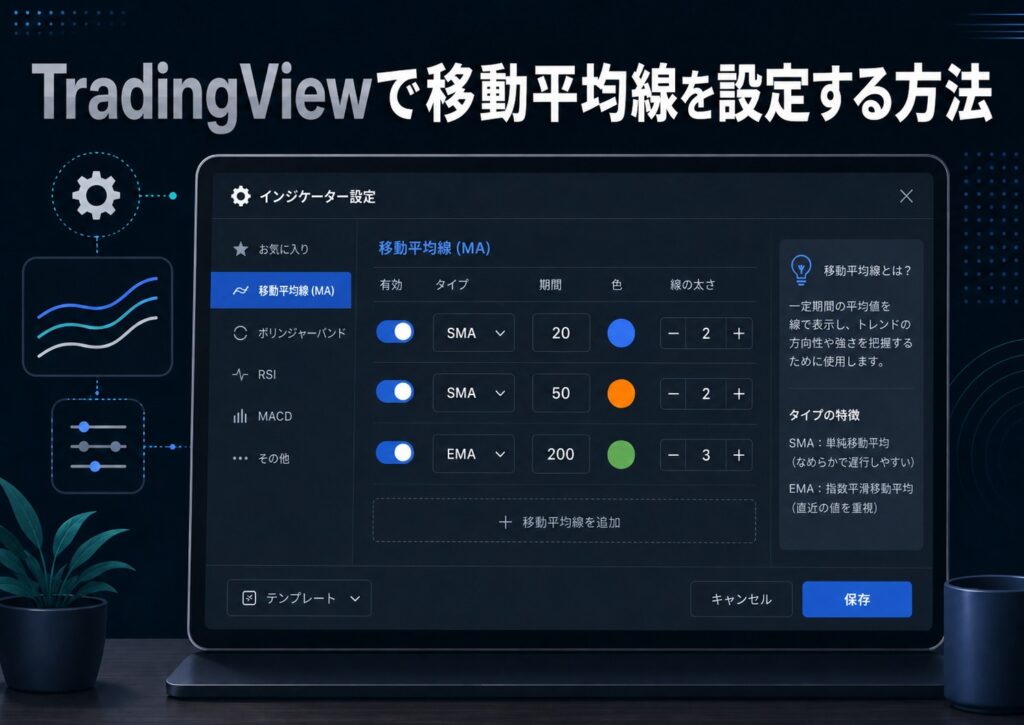
おすすめしやすい基本形は、20、50、200の3本です。
20移動平均線は、短期の流れを見るために使います。
50移動平均線は、中期の流れを見るために使います。
200移動平均線は、大きな流れを見るために使います。
価格が200移動平均線より上にある場合、大きな流れとしては上方向を意識しやすくなります。反対に、価格が200移動平均線より下にある場合、大きな流れとしては下方向を意識しやすくなります。
ただし、価格が移動平均線を上抜けたから必ず上がる、下抜けたから必ず下がる、というものではありません。
移動平均線は、売買の答えを出すものではなく、相場環境を整理するためのものです。
移動平均線の色を変えて見やすくする
TradingViewでは、移動平均線の色や太さも変更できます。
チャートに複数の移動平均線を表示する場合、線の色を分けないと見づらくなります。
たとえば、20移動平均線は明るめの色、50移動平均線は中間色、200移動平均線は太めで落ち着いた色にするなど、自分が一目で分かるように設定しておくと見やすくなります。
設定画面の「スタイル」から、線の色、太さ、表示形式を変更できます。
線が細すぎると、ローソク足に埋もれて見づらくなります。逆に太すぎると、チャート全体がごちゃつきます。
見た目をきれいにすることが目的ではなく、判断しやすくすることが目的です。
チャートは、情報を増やすほど分かりにくくなります。
移動平均線も、必要な本数だけ表示する方が使いやすいです。
▼TradingViewで移動平均線の表示を整える
移動平均線を見るときの基本
移動平均線を見るときは、まず線の向きを確認します。
移動平均線が右肩上がりなら、平均価格が上がっている状態です。
移動平均線が右肩下がりなら、平均価格が下がっている状態です。
横ばいなら、方向感が弱い状態です。
次に、価格が移動平均線の上にあるのか、下にあるのかを見ます。
価格が移動平均線の上にある場合、買いが優勢になりやすい場面があります。
価格が移動平均線の下にある場合、売りが優勢になりやすい場面があります。
ただし、横ばい相場では、価格が移動平均線を何度も上下に行き来することがあります。
このときに、上抜けたから買う、下抜けたから売る、という見方をすると、だましに引っかかりやすくなります。
移動平均線は、トレンドが出ている相場では使いやすいですが、横ばい相場では判断が難しくなります。
移動平均線のクロスだけで判断しない
移動平均線には、ゴールデンクロスやデッドクロスという見方があります。
短期の移動平均線が長期の移動平均線を上抜けると、ゴールデンクロスと呼ばれます。
反対に、短期の移動平均線が長期の移動平均線を下抜けると、デッドクロスと呼ばれます。
この見方は有名ですが、これだけで売買判断をするのは危険です。
なぜなら、移動平均線は過去の価格をもとにしているため、実際の価格変化よりも遅れてサインが出ることがあるからです。
特に急落後や急騰後は、クロスが出た時点ですでに価格が大きく動いた後になっている場合があります。
移動平均線のクロスは、ひとつの確認材料として見るくらいが現実的です。
出来高、水平線、ローソク足の形、上位足の流れなどと合わせて見る必要があります。
4時間足で移動平均線を見る場合
トレードでよく使われる時間足のひとつが4時間足です。
4時間足は、短すぎず長すぎないため、相場の流れを整理しやすい時間足です。
4時間足で移動平均線を見る場合、20、50、200あたりを入れておくと、短期から大きな流れまで確認しやすくなります。
たとえば、価格が200移動平均線より上にあり、20移動平均線や50移動平均線も上向きであれば、上昇の流れが続いている可能性があります。
反対に、価格が200移動平均線より下にあり、20移動平均線や50移動平均線も下向きであれば、下落の流れが強い可能性があります。
ただし、移動平均線だけでエントリーするのではなく、どこに水平線があるか、直近高値・安値を更新しているかも見た方がいいです。
移動平均線は、あくまで流れを見るための補助線です。
日足で移動平均線を見る場合
日足では、より大きな相場の方向感を確認できます。
短期トレードをする場合でも、日足の移動平均線は見ておいた方がいいです。
なぜなら、日足で強い下落トレンドの中にいるのに、短期足だけを見て買いを狙うと、上から大きな売りに押されることがあるからです。
反対に、日足で強い上昇トレンドの中にいる場合、短期足で一時的に下げても、押し目として買われることがあります。
日足の200移動平均線は、長期の流れを見る目安として使われることがあります。
価格が日足200移動平均線の上にあるのか、下にあるのかを見るだけでも、相場の見え方は変わります。
短期足だけで判断せず、日足や4時間足の流れを確認してから細かい時間足を見る方が、相場を整理しやすくなります。
▼TradingViewで上位足の流れを確認する
移動平均線を使うときの注意点
移動平均線を使うときに注意したいのは、線を増やしすぎないことです。
20、25、50、75、100、200など、たくさん表示すると、一見本格的に見えます。しかし、情報が多すぎると、どの線を基準に判断しているのか分からなくなります。
初心者のうちは、3本程度で十分です。
また、移動平均線の設定をコロコロ変えすぎるのもよくありません。
負けたから設定を変える、合わなかったからまた変える、ということを繰り返すと、検証ができなくなります。
まずは、決めた設定で何度もチャートを見て、どの場面で効きやすいのか、どの場面で機能しにくいのかを確認することが大切です。
移動平均線は万能ではありません。
特にレンジ相場では、価格が移動平均線を上下に抜けやすく、判断が難しくなります。
TradingViewではテンプレート保存も使いたい
TradingViewで移動平均線の設定ができたら、テンプレートとして保存しておくと便利です。
毎回インジケーターを追加し直す必要がなくなります。
チャート設定やインジケーター構成を保存しておけば、ビットコイン、FX、株価指数など、別の銘柄を見るときにも同じ環境で確認できます。
トレードでは、毎回違う見方をするより、同じ基準で相場を見ることが大切です。
チャート設定を固定しておくことで、判断のブレを減らしやすくなります。
TradingViewは、チャート分析だけでなく、複数の市場を同じ画面で確認しやすい点も特徴です。公式サイトでも、株価指数、為替、暗号資産など幅広い市場を追跡できるプラットフォームとして紹介されています。
移動平均線の設定を整えておくと、相場を見る土台が作りやすくなります。
まとめ:移動平均線は相場の流れを整理するために使う
TradingViewで移動平均線を設定する方法は、インジケーターからMoving Averageを追加し、期間や色を調整するだけです。
最初は、20、50、200のような基本的な期間を入れて、短期・中期・長期の流れを見ると分かりやすいです。
SMAは大きな流れを見やすく、EMAは価格への反応が早い特徴があります。
ただし、どちらを使う場合でも、移動平均線だけで売買判断をするのは危険です。
移動平均線は、未来を当てる線ではありません。過去の価格を平均して、今の相場がどの方向に向かっているのかを整理するための道具です。
TradingViewで移動平均線を設定したら、まずはチャートを何度も見て、価格と移動平均線の関係を確認することが大切です。
線の向き、価格との位置関係、上位足の流れを見ながら、相場全体を落ち着いて判断していくことが、トレードの土台になります。