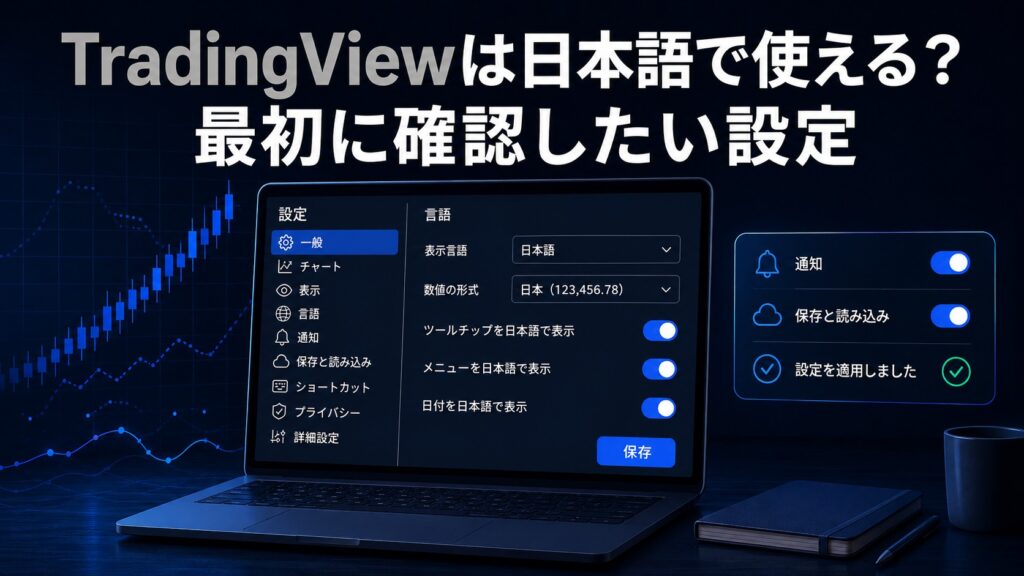
TradingViewは、日本語で使うことができます。
公式ヘルプでも、TradingViewは各言語版をユーザーメニューから切り替えられると案内されており、日本語版は「jp.tradingview.com」という形で表示されます。
英語のチャートツールという印象を持っている人もいますが、基本的なメニュー、チャート画面、設定項目、ヘルプページなどは日本語で確認できます。
そのため、これからチャート分析を始める初心者でも、最初から英語だけで操作する必要はありません。
ただし、すべての情報が完全に日本語化されているわけではありません。
一部のインジケーター名、公開スクリプト、海外ユーザーの投稿、銘柄名などは英語で表示されることがあります。
そのため、TradingViewを使うときは「日本語で基本操作はできるが、相場用語や銘柄名には英語表記も出てくる」と考えておくと自然です。
最初に確認したいのは言語設定
TradingViewを開いたら、まず確認したいのが言語設定です。
日本語で表示されていない場合は、画面右上のメニューから言語を切り替えます。
公式ヘルプでは、言語版の切り替えはユーザーメニューから行うと説明されています。切り替え後は、URLが日本語版の「jp.tradingview.com」になっているかを確認すると分かりやすいです。
スマホアプリの場合も、メニューから設定画面を開き、「言語」メニューで希望する言語を選択できます。
最初に日本語表示にしておくと、チャート設定や保存設定を確認しやすくなります。
特に初心者のうちは、機能を覚える前に画面の言葉でつまずくことがあります。
まずは日本語表示にして、どこに何の機能があるのかを把握するところから始めるのが現実的です。
チャート画面で最初に見るべき設定
日本語表示にできたら、次に確認したいのがチャート画面です。
TradingViewは多機能なツールなので、最初から全部を使いこなそうとする必要はありません。
最初に見るべきポイントは、銘柄、時間足、ローソク足、インジケーター、保存設定です。
銘柄は、画面上部の検索欄から探します。
ビットコインならBTC、ドル円ならUSDJPY、米国株指数ならNASDAQやS&P500関連のシンボルを検索します。
ここで注意したいのは、同じ銘柄でも取引所や参照元によって表示が分かれることです。
たとえばBTCでも、Binance、Coinbase、Bitstampなど複数のチャートが出てくることがあります。
普段見たい市場に合わせて、どのチャートを見るのかを最初に決めておくと、分析がぶれにくくなります。
時間足は、1分足、5分足、1時間足、4時間足、日足などを切り替える設定です。
短期売買をする人は短い時間足を見ますが、初心者が相場の流れを把握するなら、まずは4時間足や日足から確認する方が落ち着いて見やすいです。
ローソク足と背景色を見やすく調整する
TradingViewを使い始めたら、ローソク足の色や背景色も確認しておきたい部分です。
初期設定のままでも使えますが、長時間チャートを見るなら、自分の目に合う表示にしておく方が疲れにくくなります。
ローソク足は、上昇した足と下落した足を色で分けて表示します。
一般的には、上昇を緑や白、下落を赤や黒で表示することが多いです。
背景は白でも黒でも構いません。
大事なのは、長く見ても疲れにくく、ローソク足や水平線がはっきり見えることです。
チャート分析では、見た目のかっこよさよりも、判断しやすさが重要です。
自分が引いた線、価格の位置、ローソク足の形、出来高の変化がすぐ分かるようにしておきましょう。
インジケーターは最初から増やしすぎない
TradingViewでは、多くのインジケーターを表示できます。
移動平均線、RSI、MACD、出来高など、基本的な分析に使うものはひと通りそろっています。
ただし、最初から多くのインジケーターを入れすぎると、逆に判断しにくくなります。
初心者のうちは、まず移動平均線、RSI、出来高あたりから確認するだけでも十分です。
移動平均線では、価格が大きな流れの上にいるのか下にいるのかを見ます。
RSIでは、買われすぎや売られすぎの目安を確認します。
出来高では、価格の動きに取引量がついてきているかを見ます。
TradingViewには公式ヘルプやチュートリアルも用意されており、チャート機能やツールの使い方を確認できます。
最初は機能を増やすよりも、同じ設定で何度もチャートを見ることが大切です。
アラート設定も早めに確認しておく
TradingViewを使うなら、アラート設定も早めに確認しておきたい機能です。
アラートとは、価格が指定したラインに到達したときなどに通知してくれる機能です。
たとえば、ビットコインが一定の価格を超えたとき、ドル円が重要ラインに近づいたとき、特定の条件を満たしたときに通知を受け取ることができます。
チャートをずっと見続けるのは現実的ではありません。
特に会社員として仕事をしながら相場を見る場合、重要な価格帯だけ通知で確認できるようにしておくと、無駄に画面を見続ける時間を減らせます。
ただし、アラートも入れすぎると通知が多くなり、かえって判断が乱れます。
最初は「ここを超えたら見たい」「ここを割ったら確認したい」という重要ラインだけに絞るのがよいです。
チャートレイアウトの保存を確認する
TradingViewでは、作成したチャートレイアウトを保存できます。
水平線、インジケーター、背景色、ローソク足の設定などを整えたら、保存できているか確認しておきましょう。
せっかく自分用に見やすくしたチャートも、保存できていなければ次回また設定し直すことになります。
特に複数の銘柄を見る人は、チャートレイアウトの保存は重要です。
BTC、ETH、XRP、ドル円、米国指数などを見ていく場合でも、基本の見方をそろえておくと比較しやすくなります。
毎回違う見た目で見るよりも、同じ環境で相場を見る方が、自分の判断基準を作りやすくなります。
スマホとパソコンの使い分けも考える
TradingViewは、パソコンだけでなくスマホアプリでも使えます。
スマホでは外出先で価格を確認したり、アラートを受け取ったりする使い方が向いています。
一方で、しっかりチャート分析をするなら、画面の広いパソコンの方が見やすいです。
水平線を引く、複数の時間足を見る、過去チャートを検証する、といった作業はパソコンの方が安定します。
TradingViewにはデスクトップアプリもあり、タブ間でシンボルを同期したり、複数画面で市場を確認したりする機能も紹介されています。
最初はブラウザ版でも十分ですが、毎日使うようになったら、スマホ、ブラウザ、デスクトップアプリをどう使い分けるかも考えておくとよいです。
無料プランでも使えるが、制限は確認しておく
TradingViewは無料でも使い始めることができます。
基本的なチャート表示、銘柄検索、インジケーター表示などは、最初の学習には十分使えます。
ただし、表示できるインジケーター数、アラート数、保存できるチャートレイアウト数などにはプランごとの違いがあります。
本格的に使う場合は、自分の使い方に合うプランを確認しておく必要があります。
最初から有料プランにする必要はありません。
まずは無料で操作に慣れて、チャートを見る習慣ができてから、必要に応じてプランを検討する流れで十分です。
TradingViewは最初の設定で使いやすさが変わる
TradingViewは日本語で使えるため、初心者でも始めやすいチャートツールです。
ただし、最初に何も設定せずに使い始めると、銘柄検索、時間足、インジケーター、保存設定などで迷いやすくなります。
まずは日本語表示になっているかを確認し、次にチャートの見た目、時間足、銘柄、インジケーター、アラート、保存設定を整えていくのがよいです。
大事なのは、最初から機能を全部使おうとしないことです。
チャート分析で必要なのは、派手な設定ではなく、同じ環境で相場を見続けることです。
TradingViewは多機能ですが、最初に見る場所を絞れば、初心者でも十分に使い始めることができます。