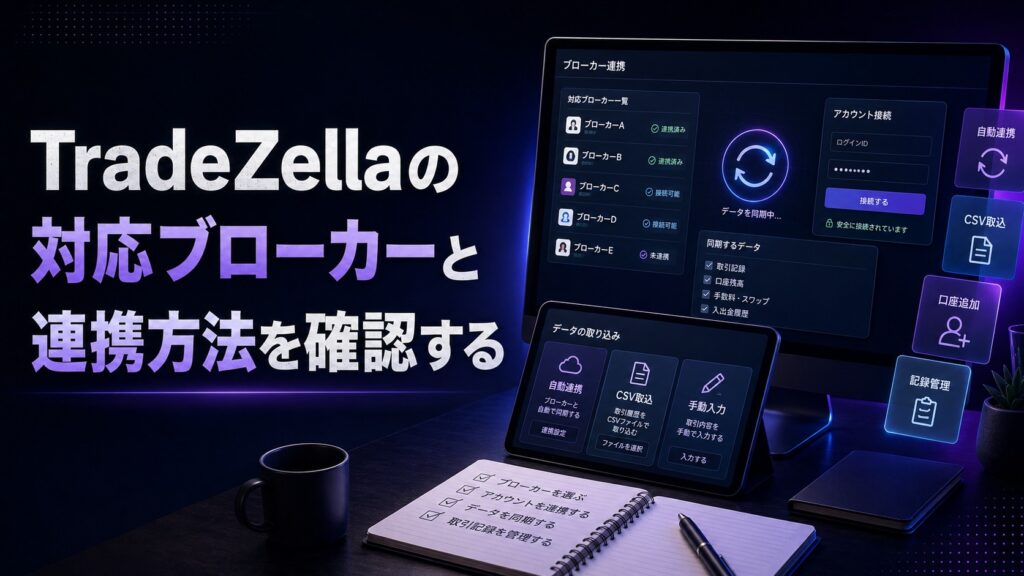
TradeZellaはどのブローカーと連携できるのか
TradeZellaは、トレード記録を管理するための取引日誌ツールです。
株式、オプション、先物、FX、暗号資産など、複数の市場を対象にした記録に対応しており、対応ブローカーや取引プラットフォームから取引履歴を取り込める仕組みがあります。
トレード記録を続けるうえで重要なのは、ツールそのものの機能だけではありません。
自分が使っているブローカーの取引履歴を、どのくらい手間なく取り込めるか。
ここが続けやすさに直結します。
手入力で毎回すべてを記録する方法もありますが、取引回数が増えるほど負担は大きくなります。
そのため、TradeZellaを使う前に、自分の使っているブローカーが対応しているか、どの方法で連携できるかを確認しておくことが大切です。
▼TradeZellaで対応ブローカーを確認する
TradeZellaの主な取り込み方法は2つ
TradeZellaで取引履歴を取り込む方法は、大きく分けると「自動連携」と「ファイルアップロード」です。
公式ヘルプでも、ブローカーを選択したあと、ブローカーによって「Sync」または「File Upload」のどちらかの方法が表示されると説明されています。Syncはブローカーと直接つないで自動で取り込む方法、File UploadはCSVなどの取引ファイルを手動でアップロードする方法です。
自動連携に対応している場合は、ブローカー側の情報をTradeZellaに接続し、取引履歴を自動で取り込める形になります。
一方で、ファイルアップロードの場合は、ブローカー側から取引履歴ファイルを出力し、それをTradeZellaにアップロードします。
どちらが良いかは、使っているブローカーや取引スタイルによって変わります。
取引回数が多い人、毎日記録を見返したい人は、自動連携のほうが負担は小さくなります。
反対に、取引回数が少ない人や、まずは過去の取引をまとめて整理したい人であれば、ファイルアップロードでも十分に使える場合があります。
大事なのは、「対応しているか」だけではなく、「自分の取引量に対して管理しやすい方法か」まで見ることです。
自動連携に対応している主なブローカー
TradeZellaの公式ヘルプでは、自動連携できるブローカーとして、主に以下のようなブローカー・取引プラットフォームが掲載されています。
・Charles Schwab
・Interactive Brokers
・Webull
・Robinhood
・Tradovate
・cTrader
・DXtrade
・MetaTrader 4 / 5
・Power E Trade
・TradeLocker
・TradeStation
・NinjaTrader
・ByBit
特に注目しやすいのは、MetaTrader 4/5やByBitのように、日本のトレーダーにも比較的なじみのある名前が含まれている点です。
ただし、ここで注意したいのは、「名前が載っている=自分の口座で必ず同じように使える」とは限らないことです。
同じ取引プラットフォームでも、ブローカー側の仕様、口座タイプ、出力できる履歴データの形式によって、実際の取り込み方法が変わる可能性があります。
たとえばMetaTrader 5については、TradeZellaのヘルプ内で自動同期に対応している旨が案内されています。
ただし、実際に使う場合は、TradeZellaの管理画面で対象ブローカーを検索し、表示される連携方法に沿って確認するのが安全です。
対応ブローカー一覧は、あくまで入口です。
最終的には、自分が使っている取引環境で、どの方法が選べるかを確認する必要があります。
▼TradeZellaの連携方法を確認する
ファイルアップロードで取り込む方法
自動連携が使えない場合でも、TradeZellaではファイルアップロードによる取引履歴の取り込みが用意されています。
公式ヘルプでは、対応外のブローカーであっても、Generic CSVという方法で取引データをアップロードできると説明されています。
これは、TradeZella側の形式に合わせて取引データを整理し、CSVファイルとして読み込ませる方法です。
自動連携ほど楽ではありませんが、ブローカーが直接対応していない場合でも、取引記録をTradeZellaにまとめられる可能性があります。
ただし、CSVアップロードでは、日付、銘柄、売買方向、数量、価格、手数料などの情報が正しく入っている必要があります。
データの並びや入力形式がずれていると、正しく読み込まれない可能性があります。
そのため、最初から大量の取引履歴を一気に取り込むよりも、少ない件数で試してから進めるほうが安全です。
まずは数件の取引データを使って読み込みを確認し、問題がなければ期間を広げていく。
この進め方のほうが、あとから修正する手間を減らしやすくなります。
TradeZellaでブローカーを追加する流れ
TradeZellaでブローカーを追加する流れは、基本的にはシンプルです。
公式ヘルプでは、左側メニューの「Add Trade」から進み、「Add New Account」を選択し、ブローカーを選ぶ流れが案内されています。その後、対象ブローカーによってSyncまたはFile Uploadの方法が表示されます。
自動連携の場合は、ブローカーのログイン情報や接続用の情報を入力し、TradeZellaとつなぐ形になります。
たとえばInteractive Brokersでは、TradeZellaのBroker SyncページからIBKRを選び、Flex TokenやReport IDを入力して連携する手順が案内されています。
ブローカーごとに必要な情報は違います。
ログイン認証だけで進めるものもあれば、専用のトークンやレポートIDが必要なものもあります。
そのため、連携作業では、TradeZella側の案内だけでなく、ブローカー側で必要な設定も確認する必要があります。
ファイルアップロードの場合は、ブローカー側から取引履歴ファイルを出力し、TradeZellaのアップロード画面で対象ブローカーを選び、ファイルを読み込ませる流れになります。
自動連携と比べると少し手間はありますが、自分でデータを確認しながら進められる点はメリットでもあります。
自動連携を使うときの注意点
自動連携は便利ですが、つないだら終わりではありません。
TradeZellaのヘルプでは、ブローカー同期の状況はBroker Syncページで確認できると説明されています。また、自動再同期は一定時間ごとに行われ、手動で再同期できる場合もあります。
つまり、自動連携を使っていても、取引がすぐに反映されない場合があります。
日中に取引した内容をすぐ振り返りたい人は、同期のタイミングも確認しておく必要があります。
特に短期売買では、取引後すぐに振り返りたい場面があります。
そのときに、まだTradeZellaへ反映されていないと、記録の確認が遅れます。
この点を理解しておけば、「反映されていない=失敗」とすぐに判断せずに済みます。
また、自動連携では、取得される情報がブローカー側の履歴データに依存します。
約定価格、手数料、建玉の分割、部分決済などがどのように表示されるかは、実際に取り込んで確認したほうが確実です。
最初は、数日分の取引を見ながら、TradeZella上の表示とブローカー側の履歴が合っているかを確認しておくと安心です。
対応ブローカーを見るときに確認したいポイント
TradeZellaの対応ブローカーを確認するときは、単に一覧に名前があるかだけで判断しないほうがよいです。
見るべきポイントは、自分の取引スタイルに合う形で記録できるかです。
たとえば、FX中心の人であれば、MetaTrader 4/5やcTraderなど、自分が使っている環境との相性が重要になります。
暗号資産を中心に取引している人であれば、ByBitやCoinbaseなど、暗号資産系の連携状況を確認する必要があります。
株式やオプション、先物を扱う人であれば、Interactive Brokers、Charles Schwab、Tradovate、NinjaTraderなどの対応状況が重要になります。
同じTradeZellaでも、どの市場を中心に使うかによって確認すべき場所は変わります。
また、ひとつの口座だけでなく、複数の口座を使い分けている人もいるはずです。
デイトレード用、スイングトレード用、検証用など、口座を分けている場合は、それぞれの取引履歴をどう取り込むかまで考えておく必要があります。
TradeZellaを使う目的は、取引をきれいに並べることではありません。
自分の勝ち方、負け方、やってはいけない行動を見えるようにすることです。
そのためには、普段使っているブローカーの記録を無理なく取り込めるかが重要になります。
▼TradeZellaで取引記録の管理方法を確認する
手入力も選択肢になる
TradeZellaには、ブローカー連携やファイルアップロードだけでなく、手動で取引を追加する方法も用意されています。公式ヘルプにも、手動で取引を追加するための案内が掲載されています。
手入力は一見すると面倒に見えます。
ただ、すべての人にとって悪い方法ではありません。
取引回数が少ない人や、重要なトレードだけを深く振り返りたい人であれば、あえて手入力することで、エントリー理由や反省点を丁寧に残しやすくなります。
自動連携は便利ですが、自動で記録されるのは主に取引データです。
なぜ入ったのか、なぜそこで損切りしたのか、なぜ利確を伸ばせなかったのか。
こうした判断の部分は、自分で書かなければ残りません。
TradeZellaを使うなら、連携だけで満足せず、取引後の振り返りまでセットで考えることが大切です。
TradeZellaを使う前に決めておきたいこと
TradeZellaを導入する前に、まず決めておきたいのは「何を改善したいのか」です。
ただ取引履歴を保存したいだけなら、ブローカーの履歴画面や表計算ソフトでも対応できる場合があります。
しかし、自分のトレードを改善したいなら、勝率、損益比率、時間帯別の成績、銘柄別の傾向、ルール違反の回数などを見える形にする必要があります。
TradeZellaは、取引データを取り込んだあとに分析しやすくするためのツールです。
だからこそ、最初に確認すべきなのは、「使っているブローカーが対応しているか」と「自分が見直したいデータを残せるか」です。
連携ができても、見返さなければ意味はありません。
逆に、完全自動でなくても、毎週見返す習慣が作れるなら、トレード改善にはつながります。
大事なのは、ツールを入れることではなく、記録を使って判断を変えていくことです。
まとめ:TradeZellaは対応ブローカーと取り込み方法を先に確認する
TradeZellaは、500以上のブローカーや取引プラットフォームに対応していると案内されており、自動連携やファイルアップロードによって取引履歴を取り込めます。
自動連携に対応しているブローカーであれば、日々の記録負担を減らしやすくなります。
一方で、自動連携が使えない場合でも、CSVファイルのアップロードや手入力によって記録できる可能性があります。
確認すべきことは、対応ブローカー一覧に名前があるかだけではありません。
自分の口座で使えるか、どの方法で取り込めるか、反映タイミングはどうか、取引データが正しく表示されるか。
ここまで確認しておくことで、導入後のズレを減らせます。
TradeZellaは、取引を記録するだけの道具ではなく、自分のトレードを見直すための道具です。
対応ブローカーと連携方法を確認したうえで、毎回のトレードをどう振り返るかまで決めておくと、記録がただの作業で終わりにくくなります。