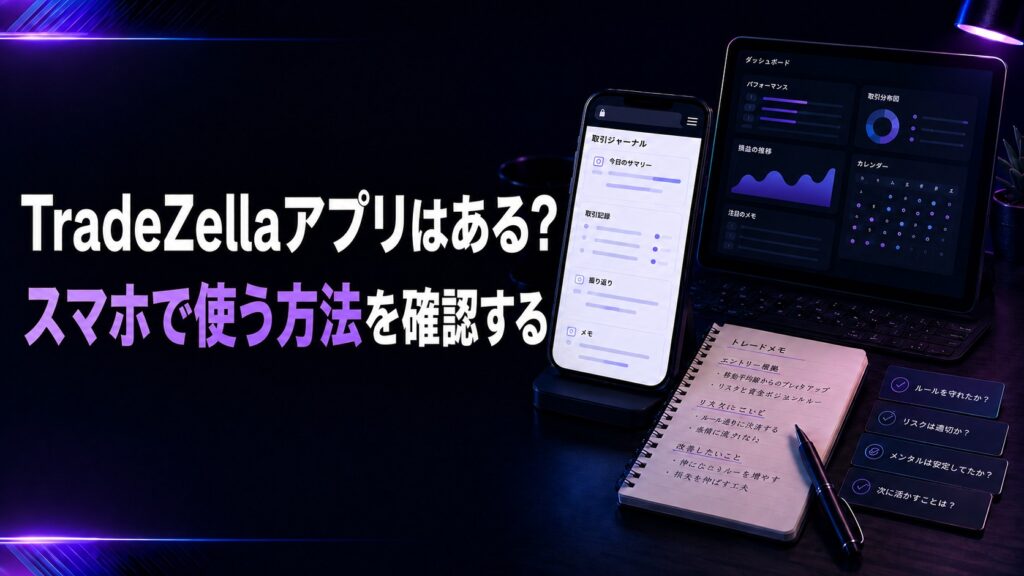
TradeZellaを使おうとしたときに、まず気になるのが「スマホアプリはあるのか」という点です。
取引記録ツールは、パソコンでじっくり分析するだけでなく、外出先やトレード後にスマホで確認したい場面もあります。特に、日々のトレードを記録する目的で使うなら、スマホからどこまで使えるのかは事前に確認しておきたいところです。
結論から言うと、TradeZellaはブラウザからログインして使う形式が基本です。確認時点では、TradeZellaの公式ページからApp StoreやGoogle Playの専用アプリへ案内されている情報は確認できませんでした。ログインページはWeb上に用意されており、スマホでもブラウザからアクセスして利用する流れになります。
つまり、スマホにアプリを入れて使うというより、SafariやChromeなどのブラウザでTradeZellaにログインして使うイメージです。
▼TradeZellaの利用環境を確認する
TradeZellaはスマホだけで完結できる?
TradeZellaは、取引記録、分析、振り返りを行うためのトレード日誌ツールです。取引履歴を整理し、自分の勝ちパターンや負けやすい行動を見つけるために使います。TradeZellaは、トレード記録、分析、バックテスト、リプレイ機能などをまとめたサービスとして案内されています。
スマホからログインすること自体は可能ですが、すべての作業をスマホだけで済ませるより、パソコンと組み合わせた方が使いやすいです。
理由は、TradeZellaで見る情報が細かいからです。
取引履歴、損益、勝率、チャート、メモ、分析画面などは、スマホの小さい画面でも確認できます。ただし、画面が狭いぶん、複数の情報を見比べる作業には向いていません。
スマホは「確認」と「軽い記録」に向いています。パソコンは「分析」と「振り返り」に向いています。
たとえば、外出先で今日の取引を確認する。トレード直後に簡単なメモを残す。損益や履歴を軽くチェックする。こういった使い方ならスマホでも対応しやすいです。
一方で、1週間分のトレードを見直したり、勝ちトレードと負けトレードを比較したり、細かい分析をするならパソコンの方が向いています。
TradeZellaを本格的に使うなら、スマホだけで完結させるより、スマホとパソコンを役割分けして使う方が現実的です。
TradeZellaをスマホで使う基本手順
TradeZellaをスマホで使う場合は、まずスマホのブラウザを開きます。iPhoneならSafari、AndroidならChromeで問題ありません。
次に、TradeZellaのログインページへアクセスします。ログイン画面では、メールアドレスとパスワード、またはGoogleアカウントを使ってサインインできます。
ログイン後は、ダッシュボードや取引履歴、記録内容を確認できます。
毎回ブラウザで検索するのが面倒な場合は、スマホのホーム画面にTradeZellaのページを追加しておくと使いやすくなります。
iPhoneの場合は、SafariでTradeZellaを開いたあと、共有ボタンから「ホーム画面に追加」を選びます。Androidの場合は、ChromeでTradeZellaを開いたあと、メニューから「ホーム画面に追加」を選びます。
これで、スマホのホーム画面からTradeZellaへすぐアクセスできます。
ただし、これは専用アプリをインストールするという意味ではありません。ブラウザで開くTradeZellaへのショートカットを作る形です。
見た目はアプリのように使えますが、中身はWebページです。そのため、通信環境が必要になります。
スマホで向いている使い方
TradeZellaをスマホで使うなら、主な使い方は「軽い確認」と「その場のメモ」です。
トレード後に記憶が新しいうちにメモを残すことは、トレード日誌ではかなり重要です。あとから思い出そうとしても、エントリー時の感情や迷いは忘れやすいからです。
たとえば、エントリーした理由、損切りを置いた場所、利確を迷った理由、ルールを守れたかどうかなどは、トレード直後に残した方が正確です。
スマホなら、パソコンを開けない状況でもメモを残せます。
また、外出先で取引履歴や損益を確認したいときにも便利です。トレード結果を軽く確認するだけなら、スマホでも十分使いやすい場面があります。
ただし、細かい分析をスマホで長時間行うのはあまり向いていません。
小さい画面で数字やチャートを見続けると、見落としが起きやすくなります。特に、複数の条件を比較しながら分析する場合は、スマホよりパソコンの方が合っています。
スマホでは「記録を残す」「軽く見る」「あとで分析する材料を残す」くらいに考えると使いやすいです。
▼TradeZellaでトレード記録を確認する
パソコンで向いている使い方
TradeZellaをしっかり活用するなら、中心はパソコンです。
取引履歴をまとめて見たり、勝率や損益の傾向を確認したり、過去のトレードを細かく振り返るなら、画面が広い方が見やすくなります。
TradeZellaは、取引記録だけでなく、分析、レポート、戦略管理、リプレイ機能なども扱うサービスです。TradeZellaの機能ページでも、分析画面、取引の追跡、リスク管理、セットアップやミスの把握などが紹介されています。
こういった機能は、ただ入力するだけではなく、見比べて考える時間が必要になります。
パソコンであれば、チャート、取引履歴、メモ、分析画面を落ち着いて確認できます。トレードの振り返りを本気で行うなら、スマホよりパソコンの方が向いています。
特に、週末に1週間分のトレードを振り返る場合は、パソコンで見た方が効率的です。
負けたトレードに共通点はないか。勝ったトレードはどの条件で発生しているか。損切りが遅れていないか。利確が早すぎないか。
こういった確認は、スマホでサッと見るだけでは深掘りしにくいです。
TradeZellaは、取引の記録を残すだけでなく、自分のトレードを改善するために使う道具です。その意味では、パソコンでの分析時間を作ることが大切です。
スマホとパソコンの使い分け
TradeZellaは、スマホとパソコンで役割を分けると使いやすくなります。
スマホは、トレード直後のメモ、外出先での確認、簡単な履歴チェックに使います。
パソコンは、週次の振り返り、細かい分析、改善点の整理、戦略の見直しに使います。
このように分けると、TradeZellaを無理なく続けやすくなります。
トレード日誌で大事なのは、毎回完璧に書くことではありません。まずは、記録を残し続けることです。
スマホで最低限のメモを残しておけば、あとからパソコンで振り返るときに材料が残ります。
逆に、トレード後に何も残していないと、あとから振り返っても「なぜ入ったのか」「なぜ損切りしたのか」が曖昧になります。
トレードの改善は、曖昧な記憶ではなく、残した記録から始まります。
そのため、TradeZellaをスマホで使う意味は十分あります。ただし、スマホだけに頼るのではなく、パソコンでの分析と組み合わせる方が効果的です。
TradeZellaをスマホで使うときの注意点
スマホでTradeZellaを使うときは、いくつか注意点があります。
まず、画面が小さいため、細かい数字や表示を見落としやすいです。損益、勝率、取引回数、リスクなどを確認するときは、誤って見ないように注意が必要です。
次に、長文のメモや細かい編集はスマホだとやりにくいです。短いメモなら問題ありませんが、詳しい振り返りを書くならパソコンの方が向いています。
また、ブラウザで使うため、通信環境にも影響されます。外出先で通信が不安定な場合は、表示に時間がかかることもあります。
さらに、スマホで見ていると、通知や別アプリに意識がそれやすいです。トレード記録や振り返りをする時間は、できるだけ集中できる状態で行う方がいいです。
スマホ利用は便利ですが、あくまで補助として考えるのが現実的です。
TradeZellaはどんな人に向いている?
TradeZellaは、なんとなく売買して終わるのではなく、自分のトレードを記録して改善したい人に向いています。
特に、同じミスを繰り返している人、勝っている理由と負けている理由を整理したい人、感情的なトレードを減らしたい人には使う価値があります。
TradeZellaは、対応ブローカーとの連携やCSVアップロードによる取引データの取り込みにも対応しており、対応ブローカーは500以上と案内されています。
ただし、対応状況は利用している証券会社や取引所によって変わるため、登録前に自分の使っている口座が対応しているか確認しておく必要があります。
TradeZellaを使えば自動的に勝てるようになるわけではありません。
大切なのは、記録を見て、自分の行動を変えることです。
たとえば、損切りをずらしやすい、利確が早すぎる、根拠の薄いエントリーが多い、連敗後にロットが大きくなる。こういった癖は、記録を残して初めて見えやすくなります。
TradeZellaは、その癖を見つけるための道具です。
▼TradeZellaで対応ブローカーを確認する
スマホ利用だけを目的にするなら注意
TradeZellaを選ぶ理由が「スマホアプリで手軽に使いたいから」だけなら、少し注意が必要です。
確認時点では、TradeZellaはブラウザ利用が中心です。スマホでも使えますが、専用のスマホアプリを前提にしたサービスとして考えるより、Web上で使うトレード分析ツールとして考えた方が自然です。
そのため、スマホアプリの使いやすさを最優先する人は、ほかのトレード日誌アプリと比較してから判断した方がいいです。
一方で、スマホは補助、パソコンでしっかり分析するという使い方なら、TradeZellaは候補に入ります。
特に、トレードを感覚で終わらせず、記録を残して改善したい人にとっては、スマホからも確認できる点は便利です。
重要なのは、TradeZellaを「スマホアプリ」として見るのではなく、「スマホでも使えるWeb型のトレード記録ツール」として見ることです。
この前提で考えると、使い方のズレが少なくなります。
TradeZellaを使う前に確認したいこと
TradeZellaを使う前に確認したいのは、主に3つです。
まず、自分が使っている証券会社や取引所の取引データを取り込めるかどうかです。対応していない場合でもCSVで対応できる可能性はありますが、手間が増える場合があります。
次に、自分の使い方に合う料金プランかどうかです。TradeZellaは有料サービスなので、毎月の費用に対して、どれだけ活用できるかを考える必要があります。料金ページでは、プランごとの内容が確認できます。
最後に、スマホとパソコンをどう使い分けるかです。
スマホで軽く記録して、パソコンで分析する。この流れを作れるなら、TradeZellaは使いやすくなります。
逆に、記録も分析もすべてスマホだけで完結させたい場合は、画面の見やすさや操作性に不満が出る可能性があります。
トレード日誌は、始めることより続けることの方が大事です。
無理なく続けられる使い方を最初に決めておくと、TradeZellaを活用しやすくなります。
まとめ:TradeZellaはスマホでも使えるが、中心はパソコン向き
TradeZellaは、スマホでもブラウザからログインして使えます。
ただし、確認時点では公式ページ上でApp StoreやGoogle Playの専用アプリ案内は確認できなかったため、基本はWebブラウザで使う形と考えるのが安全です。
スマホでは、トレード直後のメモ、外出先での確認、簡単な履歴チェックに向いています。
一方で、細かい分析、週次の振り返り、取引履歴の比較、戦略の見直しはパソコンの方が向いています。
TradeZellaを使うなら、スマホだけで完結させるより、スマホとパソコンを役割分けする方が現実的です。
スマホで記録を残し、パソコンで分析する。
この流れを作ることで、TradeZellaをただの記録ツールではなく、自分のトレードを改善するための道具として使いやすくなります。